
Résumé
Avant de commencer à travailler avec l’extension FEWS Tools, plusieurs paramètres sont à considérer. Vous devez d’abord désigner un répertoire de workspace, qui sert de dépôt pour tous les fichiers liés aux cartes ainsi que pour toutes les données raster que vous téléchargez ou créez. Vous devez en outre définir la zone de travail (la région) et le dataset que vous utiliserez pour vos analyses. Ce chapitre décrit en détail la configuration de FEWS Tools et aborde les sujets suivants :
-
Structure du répertoire du workspace.
-
Comment changer le workspace.
-
Comment changer le répertoire de sortie par défaut.
-
Comment ajouter ou modifier un nouveau dataset climatique.
-
Comment ajouter ou modifier une nouvelle région.
2.1. Présentation de la structure du répertoire du workspace
Une fois le programme installé, le répertoire par défaut (sous Windows Vista, 7 et 10) est C:\Users\<USER>\Documents\fews_tools_WS, où <USER> correspond au nom d’utilisateur Windows. Le répertoire du workspace contient deux sous-répertoires : Output et ProgramSettings (figure 2-1). Le répertoire Output contient par défaut tous les résultats. Le répertoire ProgramSettings contient les couleurs utilisées pour les cartes de sortie, le répertoire Data — qui contient les données climatiques, les shapefile et les masques — ainsi que tous les fichiers nécessaires à l’exécution du WRSI. La figure 2-1 présente un aperçu du contenu de ProgramSettings.
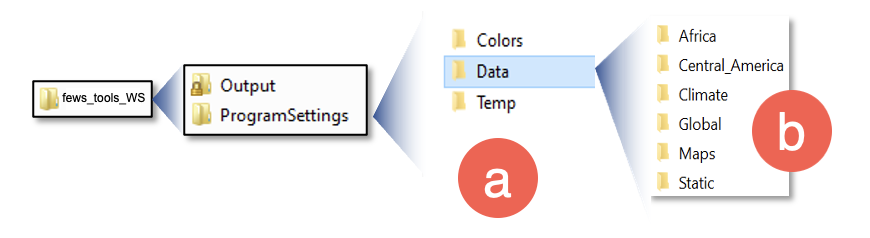
Le chemin par défaut vers les données climatiques dans le workspace fews_tools est C:\Users\<USER>\Documents\fews_tools_WS\ProgramSettings\Data\Climate.
Contenu du répertoire ProgramSettings :
-
Colors: contient les fichiers de couleurs des légendes des cartes produites par GeoCLIM. -
Data: (figure 2-1(b)) contient les répertoires suivants :
-
-
Africa/Central_America/Global— contient les fichiers nécessaires à l’exécution du WRSI. -
Climate— stocke toutes les données téléchargées et importées. Voir la section 2.4 sur la manière de rendre un dataset disponible pour l’analyse dans GeoCLIM. -
Maps— contient tous les shapefile des cartes des régions et des pays nécessaires aux différentes fonctions. Vous pouvez ajouter des shapefile ou des cartes selon vos besoins. -
Static— contient les masques des différentes régions. Les masques sont des cartes au format raster utilisées pour définir la région d’intérêt et ignorer le reste des données. Par exemple, FEWS Tools contient des données de précipitations pour l’ensemble du continent africain, alors que l’analyse peut ne concerner que le Kenya. Le masque aurait une valeur de 1 dans la zone d’intérêt (par exemple les terres émergées du Kenya) et une valeur de 0 (zéro) en dehors de celle-ci. Les résultats des différentes fonctions ne porteraient alors que sur le Kenya.
-
-
Temp: ce répertoire stocke les fichiers temporaires.
Un autre chemin important à retenir est celui du répertoire fews_tools, qui contient tous les fichiers du programme. Veillez à sauvegarder le fichier fews_tools.sqlite qui se trouve dans le répertoire fews_tools : C:\Users\<USER>\AppData\Roaming\QGIS\QGIS3\profiles\default\python\plugins\fews_tools\
2.2. Changer l’emplacement du workspace fews_tools
Le workspace par défaut se trouve dans C:\Users\<USER>\Documents\fews_tools_WS. Le disque C:\ est parfois trop petit pour contenir toutes les données de sortie produites par FEWS Tools ; il est donc recommandé de déplacer le workspace vers un autre disque. Seul fews_tools_WS sera déplacé vers le nouveau répertoire, les fichiers du programme restant dans le répertoire d’origine C:\Users\<USER>\AppData\Roaming\QGIS\QGIS3\profiles\default\python\plugins\fews_tools\ mentionné ci-dessus.
Pour changer le workspace, suivez les étapes ci-dessous :
-
Dans la barre d’outils FEWS Tools de QGIS, sélectionnez l’icône Initial Setup/Workspace Settings. Voir le cadre rouge de la figure 2-2.
-
Naviguez jusqu’au nouvel emplacement dans le champ Workspace Location.
-
Cliquez sur OK.

Lorsque vous changez de workspace, vous n’avez pas à créer le répertoire fews_tools_WS sur le nouveau disque. L’outil créera automatiquement le répertoire à l’intérieur du dossier que vous aurez choisi. Par exemple, si vous souhaitez que le workspace soit D:\fews_tools_WS, sélectionnez D:\.
2.3. Changer le répertoire de sortie par défaut
L’extension permet de séparer les résultats selon le projet sur lequel vous travaillez, en sélectionnant le répertoire de sortie. Cliquez sur l’icône dans le cadre rouge de la figure 2-3 et naviguez jusqu’au nouveau répertoire.

2.4. Rendre de nouvelles données disponibles dans FEWS Tools
L’extension FEWS Tools exige des dataset climatiques au format raster (*.bil ou *.tif, *.tiff). Il existe quatre manières d’ajouter des données climatiques à FEWS Tools :
-
En téléchargeant des données existantes, telles que CHIRPS, CHIRP ou tout autre dataset conforme au format requis.
-
En créant votre propre dataset. Consultez le chapitre 9 pour les instructions sur la fusion de valeurs de stations avec un dataset raster.
-
En interpolant des stations climatiques. Consultez le chapitre 9 pour les instructions sur l’interpolation des seules valeurs de stations.
-
En important une archive de données ; consultez le chapitre 3 sur l’importation d’archives.
Les dataset raster de FEWS Tools sont gérés par la fonction Add/Edit Dataset ; voir le cadre rouge de la figure 2-4.

Si vous utilisez les méthodes 1), 2) ou 3) mentionnées ci-dessus pour ajouter des données à FEWS Tools, le dataset doit d’abord être défini dans l’outil pour pouvoir travailler avec les différentes fonctions. La méthode 4) ajoute automatiquement la définition des données ; voir la section 3.5.
2.4.1. Définir un nouveau dataset dans FEWS Tools
La définition d’un dataset climatique comprend les éléments suivants :
-
L’emplacement et le nom du répertoire contenant les données.
-
Le format de nom des fichiers raster.
-
La valeur des données manquantes.
-
Le cas échéant, les informations FTP pour les mises à jour du dataset.
Pour définir un dataset climatique, suivez ces étapes, organisées en 3 sections :
-
Créez un nouveau sous-répertoire dans le dépôt de données, dans
X:\fews_tools_WS\ProgramSettings\Data\Climate\(où X:\ correspond à votre disque, c’est-à-dire C:\ ou D:\), et copiez-y les données raster (fichiers *.tif, *.tiff, ou bien *.bil et *.hdr) si vous en disposez. Sinon, si vous prévoyez de télécharger les données, nous vous montrerons plus loin comment ajouter les informations FTP. Ajoutons, à titre d’exemple, le dataset décadaire mondial CHIRPS. Pour cela, créez dans le dépôt ..\Climate un nouveau répertoire nomméCHIRPS_PPT_GLOBAL_DEKADAL. Les fichiers CHIRPS se trouvent sur le site FTP suivant :-
*.bil https://data.chc.ucsb.edu/products/CHIRPS/v3.0/dekads/global/bils/ .
-
*.tif https://data.chc.ucsb.edu/products/CHIRPS/v3.0/dekads/global/tifs/ . Consultez le site pour vous familiariser avec le format des données.
-
-
Ouvrez le formulaire de définition du dataset en cliquant sur l’icône Add/Edit Dataset, dans le cadre rouge de la figure 2-4. S’il s’agit de la première ouverture du formulaire, les informations affichées correspondent à un dataset par défaut. Vous pouvez copier le dataset courant en cliquant sur le bouton Copy Dataset, puis modifier les informations existantes pour refléter le dataset que vous souhaitez définir, ou bien cliquer sur le bouton New pour commencer à saisir les informations du nouveau dataset.
-
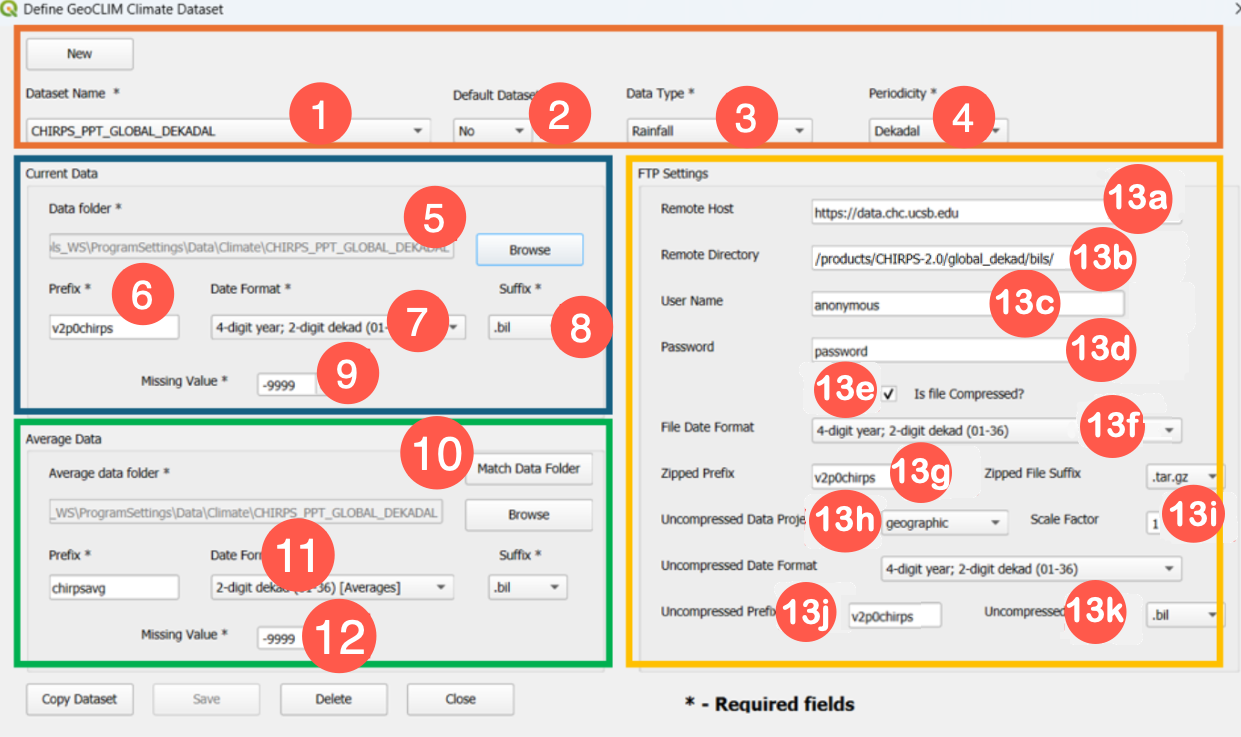
Cadre marron de la figure 2-5 : remplissez le champ Dataset Name, pour cet exemple
CHIRPS_PPT_GLOBAL_DEKADAL(figure 2-5 (1)). -
Default Dataset ? Sélectionnez Yes pour que toutes les fonctions aient ce dataset sélectionné par défaut (figure 2-5 (2)).
-
Data type : dans ce cas, Rainfall (figure 2-5 (3)).
-
Periodicity : sélectionnez Dekadal (figure 2-5 (4)).
-
Dans la section Current Data (cadre bleu de la figure 2-5), naviguez jusqu’au dossier de Data que vous avez créé à l’étape 1 (figure 2-5 (5)).
-
Définissez le nom des fichiers de données climatiques comme suit.
-
Le nom de fichier d’un dataset climatique doit respecter le format suivant :
<préfixe> <format-de-date> <suffixe>, où :-
Le préfixe est un ensemble de caractères placés avant la date, pouvant être associés au nom du dataset, à un descripteur ou à la source (figure 2-5 (6)).
-
Menu déroulant Date format : la date se compose de l’<année> et de la <période (pentade, décade ou mois)>. Le programme FEWS Tools propose plusieurs formats de date prédéfinis ; par exemple, YYYYMM correspond à l’année sur 4 chiffres suivie du mois sur 2 chiffres (c’est-à-dire 01, 02, 03… 12). Les formats de date disponibles dépendent de la périodicité sélectionnée au point (4) ci-dessus. Essayez de changer la périodicité et observez comment les formats de date changent également. Voir la figure 2-5 (7).
-
Menu déroulant Suffix : le suffixe correspond à tout caractère placé après la date, y compris l’extension du fichier (par exemple .bil) (figure 2-5 (8)).
-
-
Par exemple, pour nommer les précipitations totales de la 36ᵉ décade de 1991 issues de CHIRPS 2.0, le nom du fichier BIL est
v2p0chirps199136.bil. Dans ce cas, lepréfixeest v2p0chirps, indiquant qu’il s’agit de données CHIRPS 2.0 ; leformat de datese compose d’une année sur 4 chiffres (1991) et d’une décade sur 2 chiffres (36) ; et lesuffixeest l’extension d’un fichier BIL, point compris (.bil).
-
-
Renseignez le champ Missing Value ; par exemple, la valeur manquante de CHIRPS est -9999 (figure 2-5 (9)).
-
Dans la section Average Data (cadre vert de la figure 2-5), cliquez sur le bouton Match Data Folder (figure 2-5 (10)) ; cela copie le chemin du dossier de données vers le dossier des données moyennes, afin que les moyennes à long terme soient enregistrées dans le même répertoire que les fichiers du dataset. Cette étape se révèle pratique lors de la mise à jour des moyennes du dataset (section 4.2).
-
Renseignez le préfixe, le format de date et le suffixe (.bil, .tif ou .tiff) des fichiers de moyennes (figure 2-5 (11)).
-
La valeur manquante doit être identique à celle définie pour les données courantes (figure 2-5 (12)).
-
La section FTP Settings (cadre jaune de la figure 2-5) contient les informations nécessaires au téléchargement des mises à jour. Si le dataset que vous définissez ne dispose pas d’informations FTP, cette section peut rester vide (figure 2-5 (13)). Pour configurer le FTP des décades mondiales CHIRPS, par exemple https://data.chc.ucsb.edu/products/CHIRPS/v3.0/dekads/global/bils/, suivez les étapes ci-dessous :
-
Indiquez le nom de Remote Host : https://data.chc.ucsb.edu/ (figure 2-5 (13a)).
-
Indiquez le Remote Directory où se trouvent les données : /products/CHIRPS-2.0/global_dekad/ (figure 2-5 (13b)).
-
Saisissez « anonymous » comme User Name (figure 2-5 (13c)).
-
Saisissez « password » comme Password (figure 2-5 (13d)).
-
Si le fichier est compressé, cochez la case Is file Compressed? (figure 2-5 (13e)).
-
Saisissez ensuite le Date Format de v2p0chirps198101.tar.gz ; dans ce cas, année sur 4 chiffres et décade sur 2 chiffres (figure 2-5 (13f)).
-
Saisissez le Zipped Prefix, en l’occurrence « v2p0chirps », et le suffixe « .tar.gz » (figure 2-5 (13g)).
-
La Uncompressed Data Projection est « geographic » (figure 2-5 (13h)).
-
Le Scale Factor (figure 2-5 (13i)).
-
Le Uncompressed Date Format est, dans notre exemple, année sur 4 chiffres et décade sur 2 chiffres (figure 2-5 (13j)).
-
Saisissez le Uncompressed Prefix and Suffix : « v2p0chirps » et « .bil » respectivement (figure 2-5 (13k)).
-
-
Une fois le formulaire complété, cliquez sur le bouton Save. Consultez le chapitre 3 pour savoir comment télécharger des données.
Le formulaire Define climate Dataset complet, pour des données *.bil, doit ressembler à la figure 2-5. La figure 2-5-a montre le formulaire pour des données au format *.tif ou *.tiff.
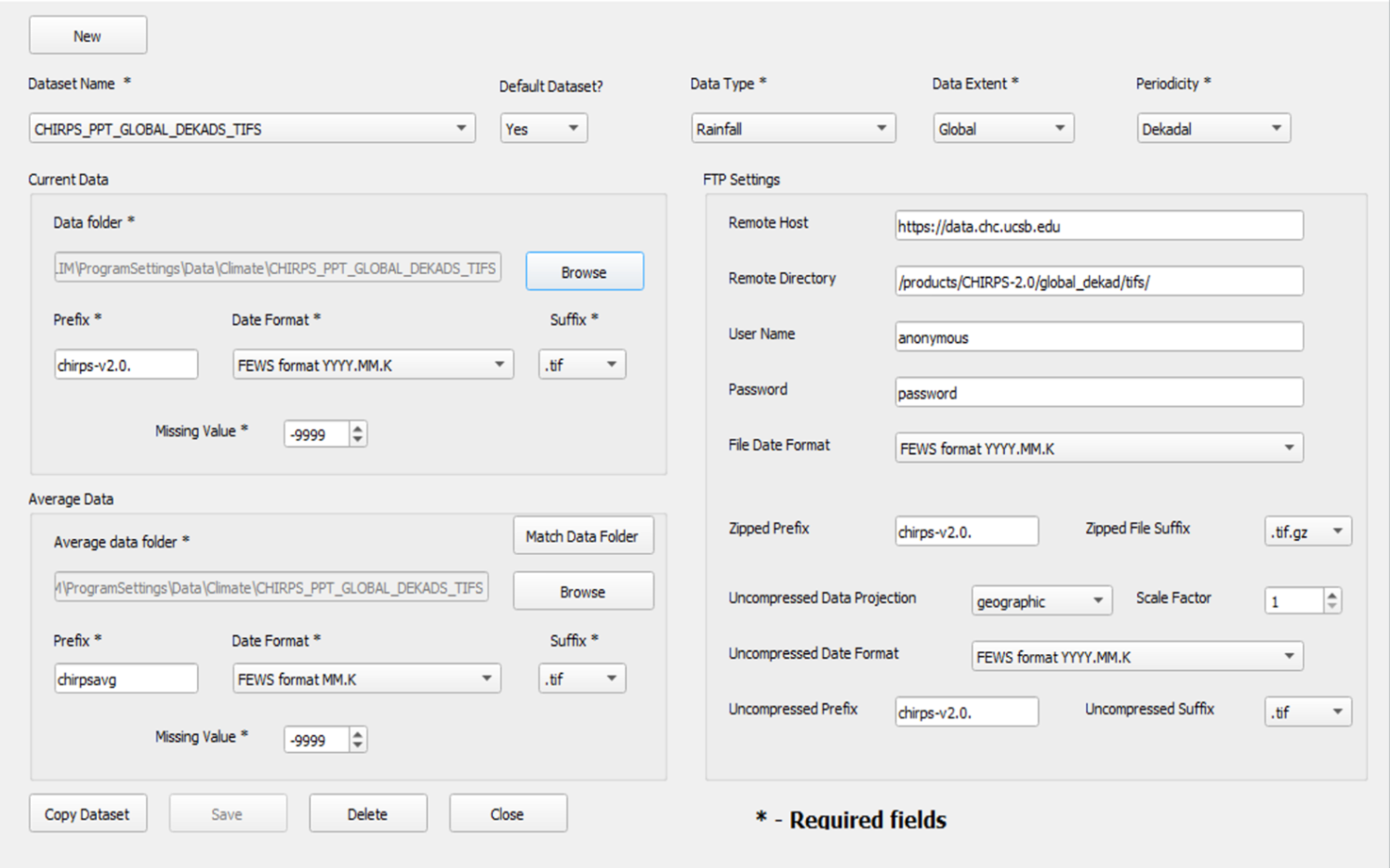
Pour en savoir plus sur les formats de données utilisés dans FEWS Tools, consultez le chapitre 3.
2.5. Régions
FEWS Tools travaille sur des zones d’intérêt spécifiques appelées régions. Toute région doit d’abord être définie pour GeoCLIM à l’aide des paramètres ci-dessous. Si vous prévoyez également d’exécuter GeoWRSI sur cette même région, vous pouvez étendre la définition en ajoutant les paramètres spécifiques au WRSI énumérés ensuite.
Pour définir votre propre région, vous devez disposer des informations suivantes.
Pour travailler uniquement avec des données climatiques :
-
Latitude maximale et minimale de votre zone d’intérêt.
-
Longitude maximale et minimale de votre zone d’intérêt.
-
Un fichier de masque : un fichier raster ayant la valeur 1 dans la zone d’intérêt et 0 dans les zones extérieures (voir comment créer un masque à la section 2.5.1).
-
Un shapefile de polygones délimitant la zone de travail (par exemple limites de bassin versant, unité administrative, pays, etc.).
-
Au moins un shapefile de polygones à superposer aux résultats.
Pour activer également cette région pour GeoWRSI, ajoutez les paramètres suivants à la même définition de région :
-
Le numéro de période — de 1 à 36 pour les décades, de 1 à 72 pour les pentades — auquel survient le début de saison moyen.
-
Le numéro de décade auquel survient la fin de saison moyenne.
-
Un fichier raster indiquant le numéro de décade du début de saison.
-
Un fichier raster contenant le WRSI climatologique.
-
Un fichier raster contenant la capacité de rétention en eau.
-
Un fichier de couleurs pour le début de saison.
2.5.1. Créer une nouvelle région dans FEWS Tools
Pour définir une région destinée à GeoWRSI, consultez le chapitre 11.
Pour définir une nouvelle région dans GeoCLIM, suivez les étapes ci-dessous :
-
Ouvrez le formulaire Define Region en cliquant sur le bouton Add/Edit Region ; voir le cadre rouge de la figure 2-6.

-
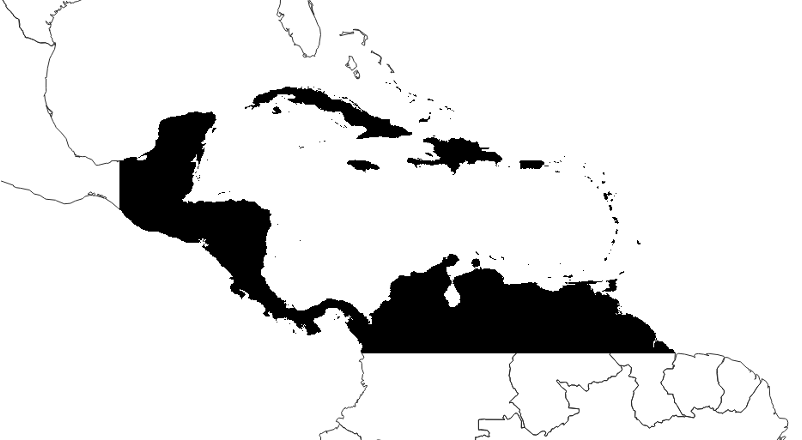
Une fois le formulaire ouvert (figure 2-10), celui-ci affiche les informations de la région par défaut. Vous pouvez copier la région en cliquant sur le bouton Copy Region, modifier les champs avec les nouvelles informations et l’enregistrer comme nouvelle région, ou bien cliquer sur le bouton New. Créons par exemple la région Amérique centrale et Caraïbes, incluant la partie nord de l’Amérique du Sud ; voir la zone en noir de la figure 2-8. Pour cette étape, un shapefile de polygones couvrant uniquement la zone d’intérêt a été préparé.
-
Region Name : indiquez le nom de la nouvelle région et cliquez sur OK.
-
Set as Default ? Sélectionnez Yes pour que cette région soit sélectionnée à l’ouverture de n’importe quelle fonction.
-
Comments : ajoutez toute information utile à la description de la région.
-
Saisissez les latitudes et longitudes minimales et maximales de la nouvelle région. Dans notre exemple, nous utilisons les coordonnées de l’Amérique centrale et des Caraïbes. Cette étape peut être réalisée de deux manières :
-
En saisissant les valeurs à la main.
-
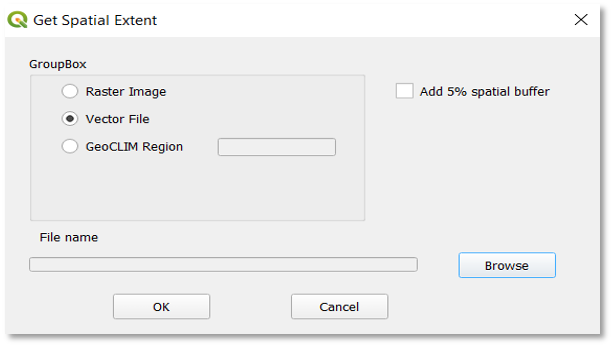
En extrayant les coordonnées d’une carte existante, comme suit : cliquez sur Get Extent from Map et sélectionnez l’une des options géographiques proposées par défaut. Pour notre exemple, nous sélectionnons le shapefile de la zone d’intérêt. L’outil récupère les coordonnées automatiquement ; voir la figure 2-7.
-
-
Cell Size : saisissez la taille de cellule de sortie ; dans le cas de CHIRPS, elle est de 0,05 degré décimal.
-
Mask File : naviguez jusqu’à
X:\fews_tools_WS\ProgramSettings\Data\Staticpour sélectionner le fichier de masque. Si vous ne disposez pas de fichier de masque, vous pouvez en créer un à ce stade. Les masques sont des images raster utilisées pour n’inclure dans l’analyse que la zone d’intérêt souhaitée et ignorer les zones environnantes. Un masque est un dataset raster dont la valeur de pixel est 1 dans la zone d’intérêt et 0 en dehors. Le masque facilite l’exécution des algorithmes dans les zones où la valeur du pixel est 1, tout en excluant celles où elle est 0. Vous pouvez créer un masque à partir d’un shapefile de la zone d’intérêt (par exemple unité administrative, bassin versant, etc.) en suivant les étapes ci-dessous :-
Dans le formulaire de définition de la région, cliquez sur le bouton Import Mask from Vector.
-
Naviguez pour sélectionner le shapefile de la zone d’intérêt ; dans notre exemple, il s’agit de
CentralAmerica.shp. Voir la figure 2-8.
-
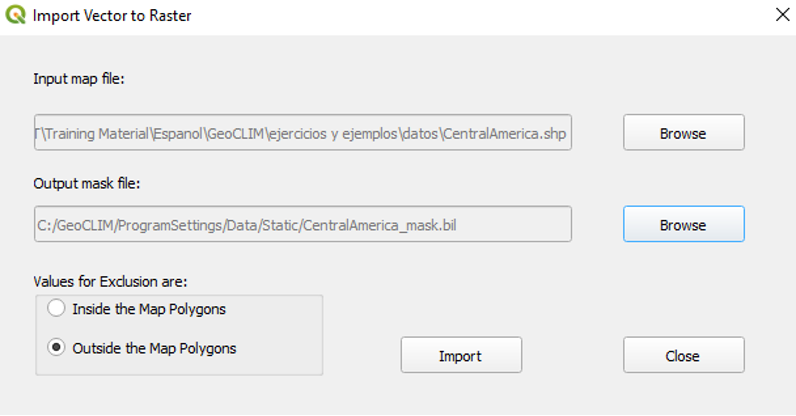
c. Naviguez pour enregistrer le masque de sortie dans le répertoire ~\fews_tools_WS\ProgramSettings\Data\Static. Le programme attribue le nom automatiquement ; voir la figure 2-9. Assurez-vous que l'option Outside the Map Polygon est sélectionnée.
d. Cliquez sur Import pour créer le masque.
-
Map File : sélectionnez une couche vectorielle au format shapefile représentant des polygones liés à la région d’intérêt, tels que des limites administratives, des bassins versants, etc. Le fichier de carte est superposé au produit. Un second fichier de carte est facultatif.
-
Cliquez sur Save pour conserver votre nouvelle région.
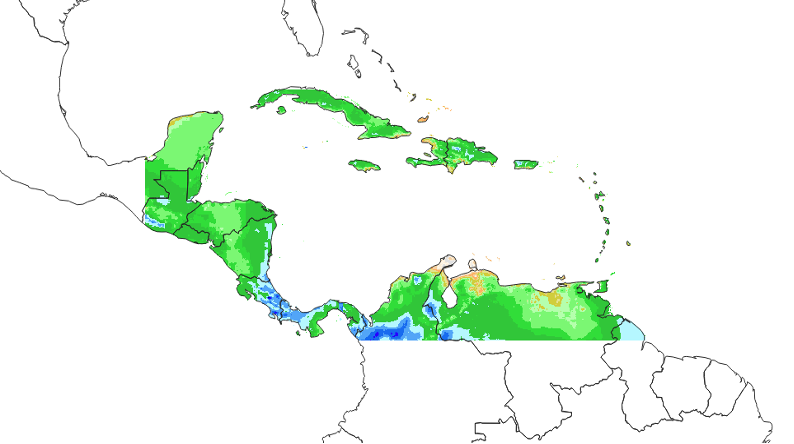
Vous êtes maintenant prêt à travailler avec les fonctions GeoCLIM. Voir la figure 2-10 pour un exemple de formulaire complété, et la figure 2-11 pour un exemple de résultat (précipitations moyennes) obtenu avec cette région. L’image montre la région Amérique centrale et Caraïbes (latitude/longitude) ; le résultat de l’analyse est délimité par le masque.
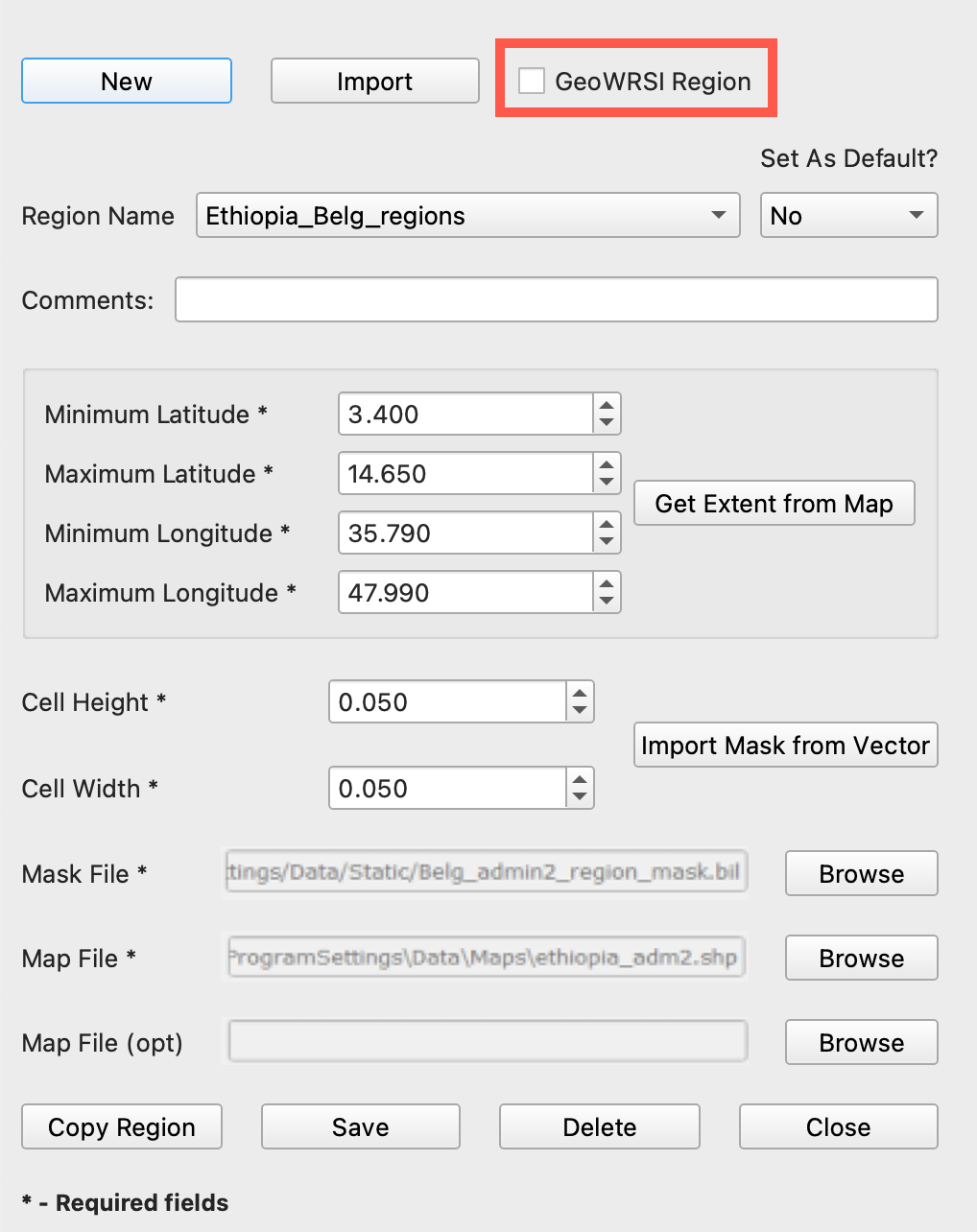
Utilisez le bouton Import du formulaire de définition des données pour importer des régions utilisées dans la version Visual Basic de GeoCLIM.
Données mondiales : les données CHIRPS sont produites en deux versions : une version préliminaire, disponible tous les cinq jours, deux jours après la fin de la pentade (les 2, 7, 12, 17, 22 et 27), et une version finale, publiée chaque mois, au milieu du mois suivant ; par exemple, les données finales d’avril sont disponibles après le 15 mai. Pour les analyses de suivi, on utilise les données finales disponibles, complétées par les données préliminaires.
L’extension FEWS Tools propose des paramètres prédéfinis pour télécharger les données finales CHIRPS sur plusieurs fenêtres géographiques telles que le monde, l’Afrique et l’Amérique centrale, entre autres. Sélectionnez le dataset le mieux adapté à votre travail. Notez que CHIRPS2 sera mis hors service en décembre 2026 : https://data.chc.ucsb.edu/products/
Pour télécharger les données décadaires mondiales préliminaires de CHIRPS, rendez-vous sur https://data.chc.ucsb.edu/products/CHIRPS/v3.0/prelim/ et sélectionnez le format *.tiff, *.tif ou *.bil.
Pour télécharger les données décadaires mondiales finales de CHIRPS, rendez-vous sur https://data.chc.ucsb.edu/products/CHIRPS/v3.0/dekads/global/ et sélectionnez le format *.tiff, *.tif ou *.bil.
La taille de la région doit être inférieure ou égale à celle du dataset climatique. Dans le cas contraire, la région devient indisponible lors de la sélection du dataset. Autrement dit, si vous ne voyez pas votre région dans le menu déroulant après avoir sélectionné votre dataset, c’est peut-être parce que l’emprise géographique de la région est plus grande que celle du dataset.
2.6. La base de données de FEWS Tools : le fichier fews_tools.sqlite
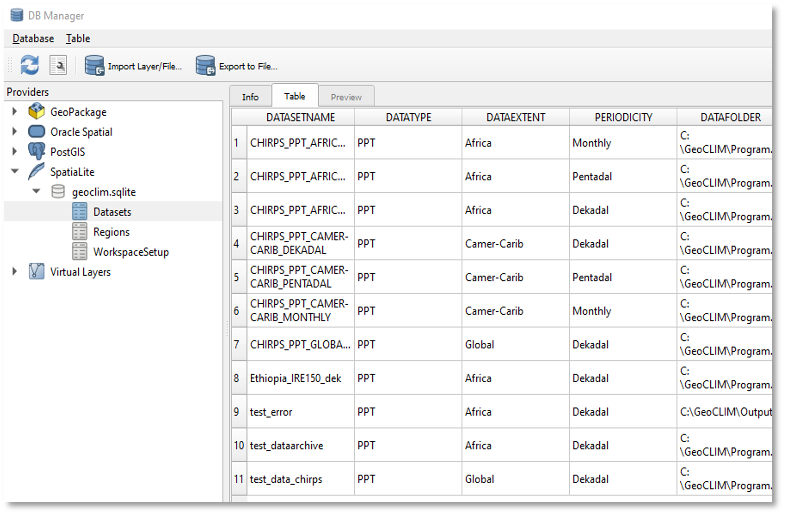
Le fichier fews_tools.sqlite, situé dans le répertoire fews_tools, au chemin C:\Users\<USER>\AppData\Roaming\QGIS\QGIS3\profiles\default\python\plugins\fews_tools\, conserve toutes les modifications évoquées dans ce chapitre, telles que les changements de workspace ainsi que tous les dataset et régions que vous ajoutez ou modifiez. Vous pouvez consulter le contenu de fews_tools.sqlite en cliquant sur le menu déroulant Database de la barre d’outils principale de QGIS. Sélectionnez le Database Manager et ouvrez SpatiaLite / fews_tools.sqlite. Explorez le contenu du fichier ; voir la figure 2-12. N’oubliez pas que toutes les modifications doivent être effectuées via les paramètres de la barre d’outils principale de FEWS Tools. Sauvegardez régulièrement le fichier fews_tools.sqlite afin de conserver l’ensemble de vos paramètres.
Il arrive que les répertoires menant au dossier fews_tools soient masqués. Dans ce cas, placez-vous dans la barre d’adresse de l’explorateur de fichiers et saisissez le nom du répertoire suivant. Celui-ci devrait alors apparaître dans la liste. Continuez à sélectionner des répertoires jusqu’à atteindre fews_tools.
Les utilisateurs disposant déjà de QGIS/GeoCLIM (versions antérieures à la 3.1) doivent placer le fichier geoclim.sqlite qu’ils ont sauvegardé dans le répertoire fews_tools après avoir installé la nouvelle version. Redémarrez QGIS, suivez les instructions et tout le contenu du fichier geoclim.sqlite sera copié dans le fichier fews_tools.sqlite. Ensuite, ne sauvegardez plus que le fichier fews_tools.sqlite pour conserver vos paramètres.
2.6.1. Connecter le fichier fews_tools.sqlite
Si le fichier fews_tools.sqlite n’apparaît pas dans le menu Gestionnaire de BD / SpatiaLite de QGIS, connectez-le comme suit :
-
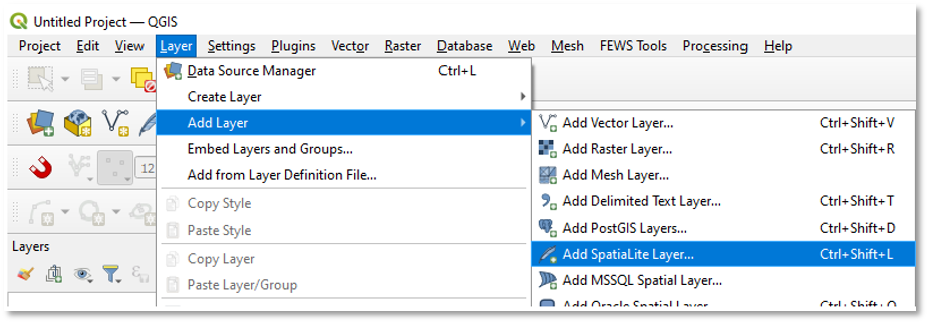
Dans le menu principal de QGIS, sélectionnez Layer > Add Layer > Add SpatiaLite Layer (voir la figure 2-13a) pour ouvrir la boîte de dialogue Data Source Manager SpatiaLite.
-
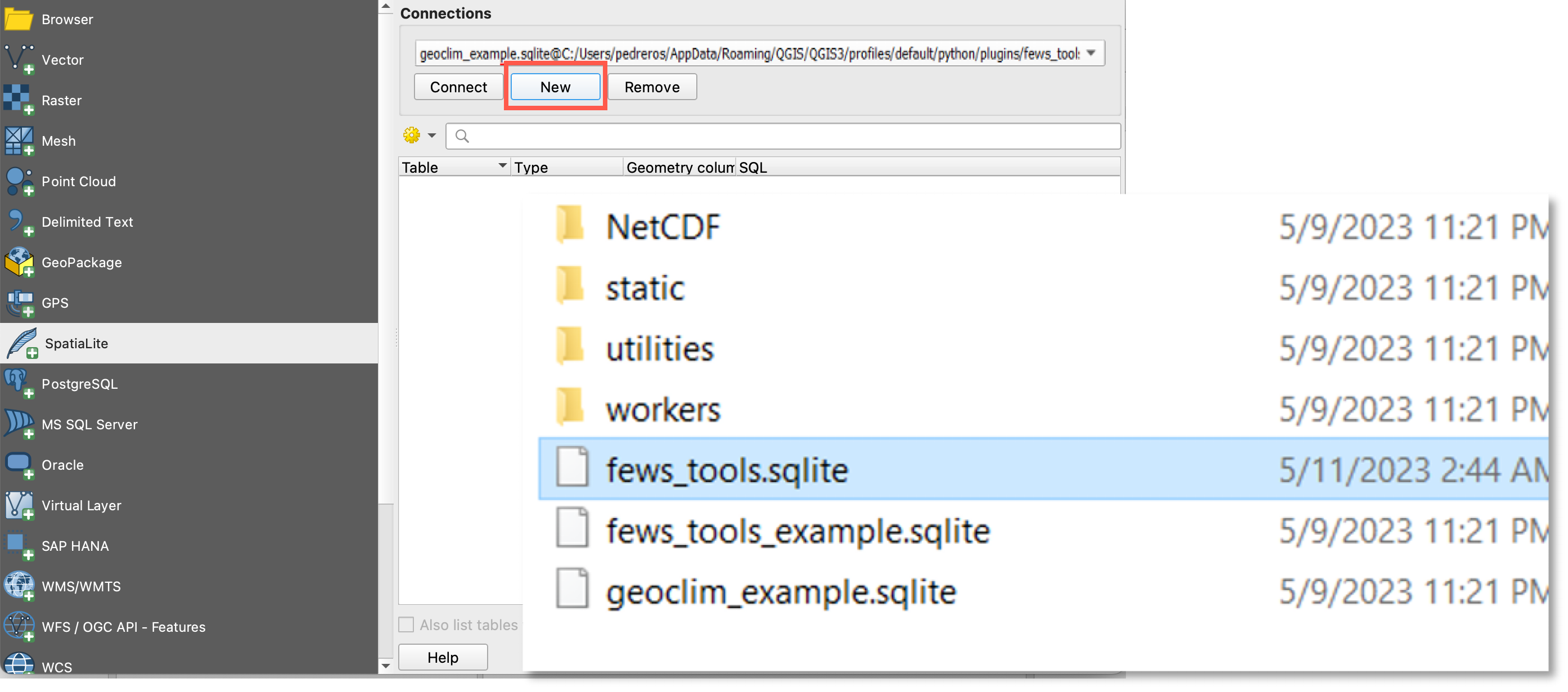
Cliquez sur le bouton New, naviguez jusqu’au dossier fews_tools (C:\Users\<USER>\AppData\Roaming\QGIS\QGIS3\profiles\default\python\plugins\fews_tools), sélectionnez le fichier fews_tools.sqlite et cliquez sur le bouton OK ; voir la figure 2-13b.
-
Cliquez sur le bouton Connect, puis sur Close.
-
Dans le menu principal de QGIS, sélectionnez Database > DB Manager pour ouvrir la boîte de dialogue du gestionnaire de bases de données.
-
Ouvrez SpatiaLite, puis
fews_tools.sqlitepour en consulter le contenu.