
1.0. La barre d’outils principale de FEWS Tools
a. Fonctions de configuration
-
-
-
Workspace Settings
-
Output Directory Settings
-
Add/Edit Datasets
-
Add/Edit Regions
-
-
-
-
Fonctions de gestion des données
-
Import Climate Data Archives
-
Download Climate Data
-
View Available Data
-
-
-
-
Fonctions d’analyse GeoCLIM
-
Climatological Analysis of Climatic Variables
-
Rainfall Summaries
-
Climate Composites
-
Make Gridded Contours
-
Climate Trends - Changes in Averages
-
BASIICS
-
Extract Grid Statistics
-
-
-
-
Fonctions d’analyse GeoWRSI
-
Add/Edit Crops
-
WRSI Settings
-
Run WRSI
-
Climatological WRSI/SOS Analysis
-
WRSI Output Settings
-
-
Résumé
La figure 1-0 présente les principaux outils disponibles dans l’extension FEWS Tools. Ces outils comprennent des configurations, la gestion des données et des méthodes d’analyse, aussi bien pour GeoCLIM que pour GeoWRSI. Ce chapitre décrit brièvement les fonctions principales ; les chapitres suivants examinent chaque outil en détail.
Pour les notions de base de QGIS mentionnées tout au long de ce manuel (par exemple le travail avec les shapefile, les raster et les systèmes de coordonnées), consultez Intro à QGIS.
Fonctions de configuration
1.1. Configuration du workspace
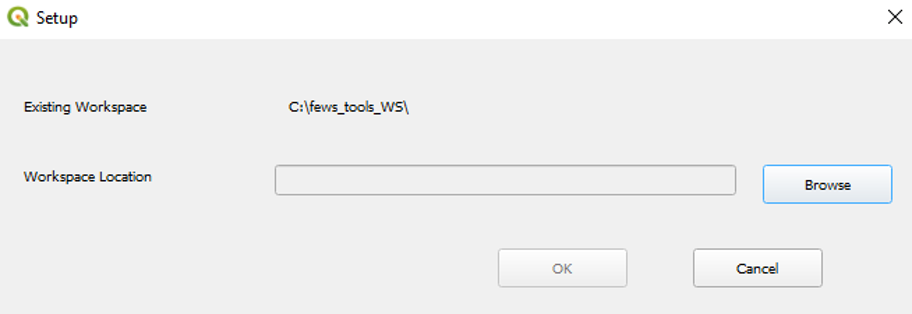
L’emplacement par défaut du workspace est C:\Users\<USER>\Documents\fews_tools. Vous pouvez toutefois le déplacer vers un autre disque en fonction de l’espace mémoire disponible et des conditions d’accès ; voir la figure 1-1. Vous trouverez davantage d’informations sur la manière de changer le workspace au chapitre 2.
1.2. Options de sortie
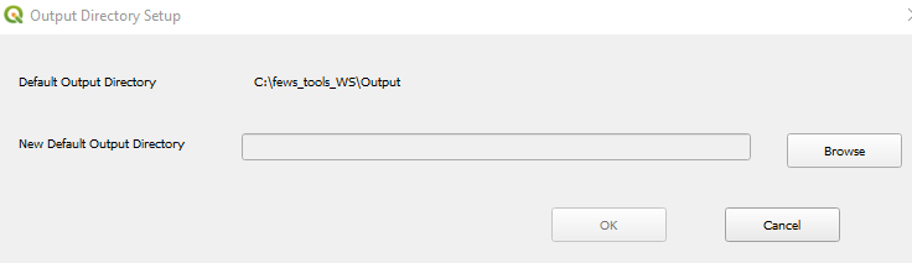
Vous pouvez modifier le répertoire de sortie par défaut dans lequel sont déposés les résultats des différentes fonctions. Cela est utile si vous souhaitez enregistrer au même endroit tous les résultats d’un projet donné. Naviguez jusqu’au nouveau répertoire et cliquez sur le bouton OK ; voir la figure 1-2.
1.3. Add/Edit Datasets
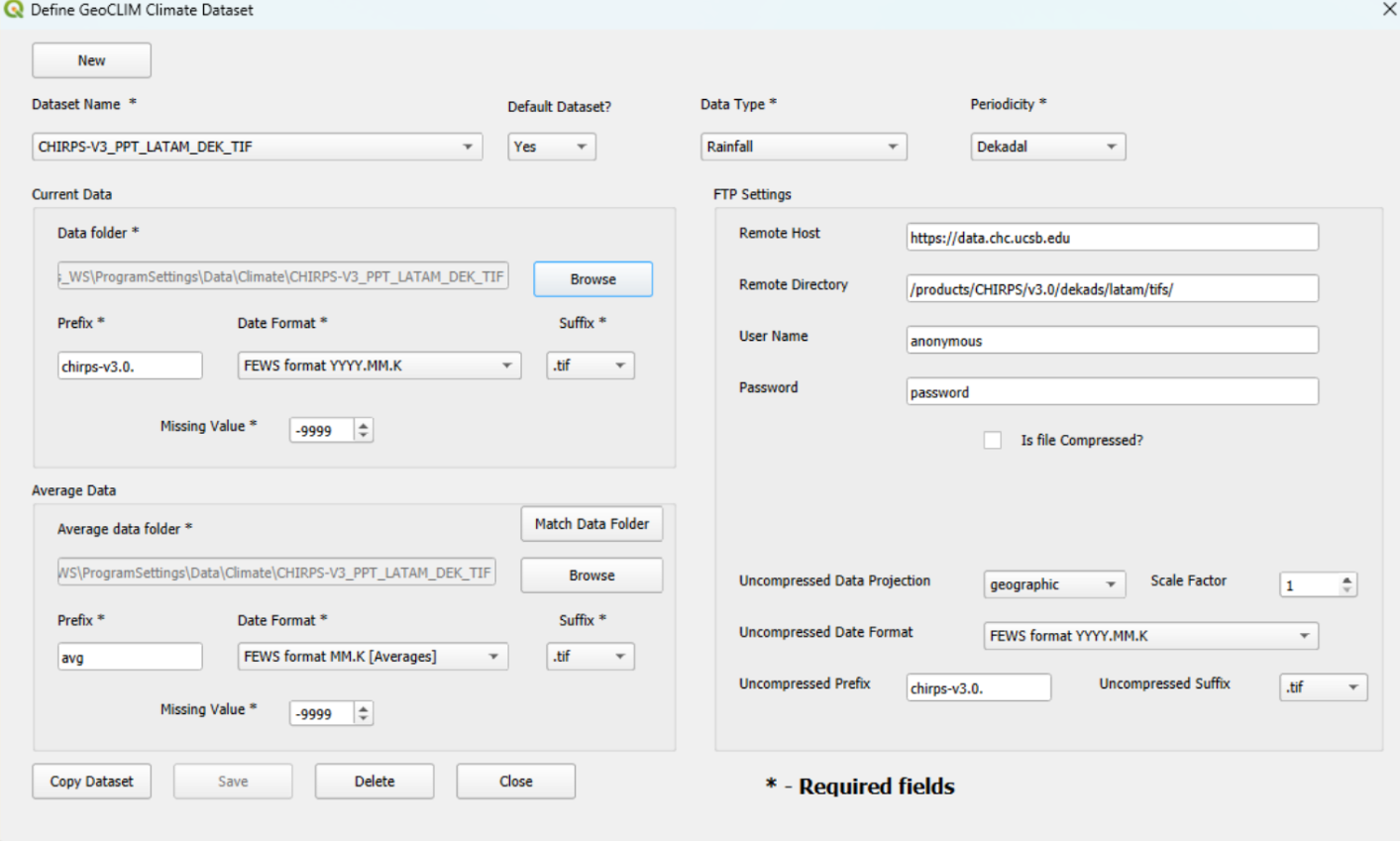
L’extension FEWS Tools exige que les données raster soient enregistrées dans la base de données pour pouvoir être utilisées par les différentes fonctions. L’enregistrement s’effectue en remplissant le formulaire Add/Edit Datasets (figure 1-3). L’outil comprend quelques définitions de dataset par défaut, mais vous pouvez en ajouter d’autres. Consultez le chapitre 2 pour en savoir plus sur l’ajout de nouveaux dataset.
1.4. Add/Edit Regions
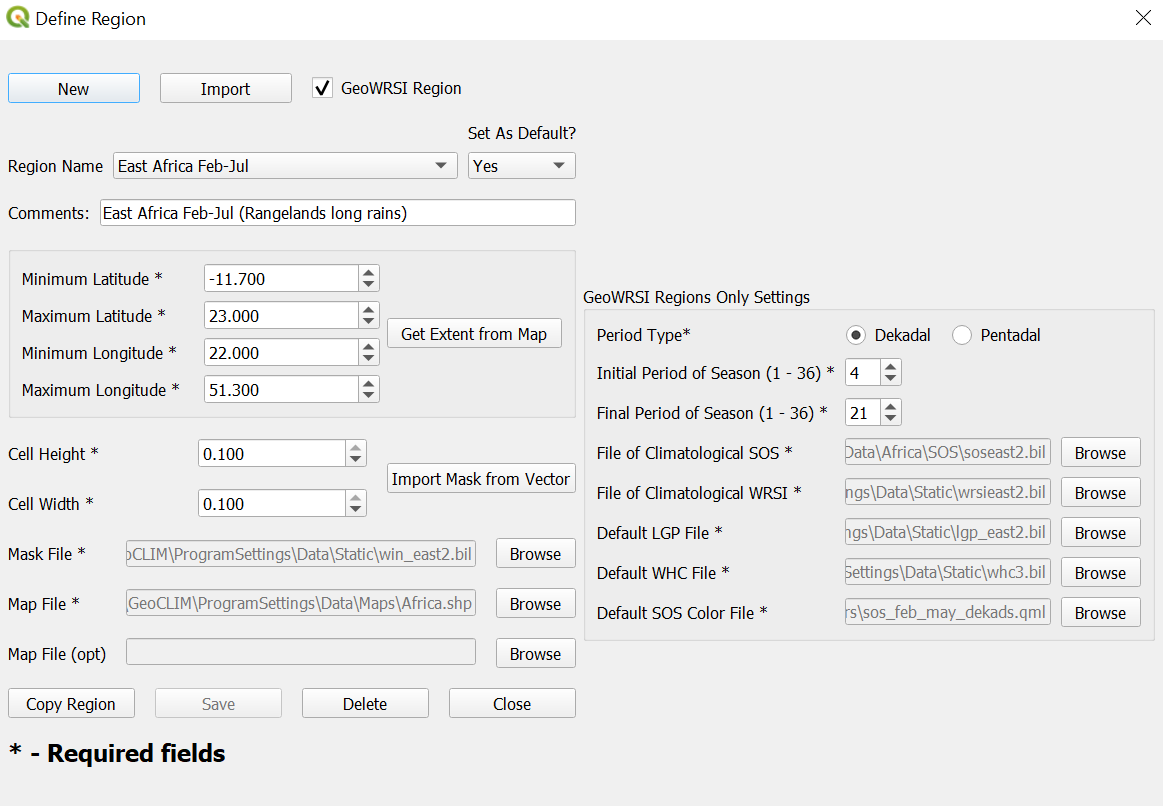
FEWS Tools travaille sur des zones d’étude prédéfinies, ou régions. Une région se compose du rectangle de latitude/longitude et d’un fichier de masque, un dataset raster qui précise davantage la région d’intérêt ; voir la figure 1-4. Vous trouverez davantage d’informations sur la création et la modification des régions au chapitre 2.
Fonctions de gestion des données
1.5. Import Climate Data Archives
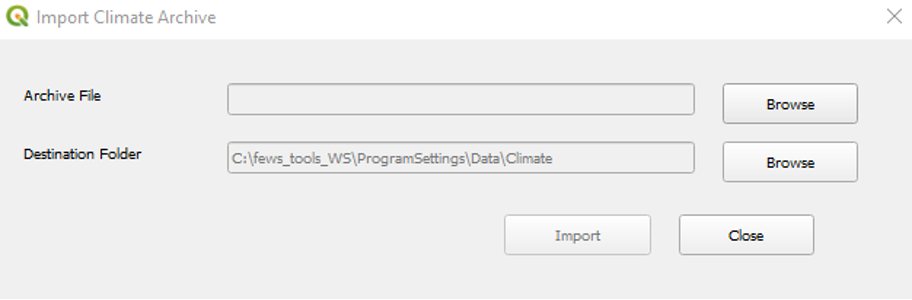
Une archive est un fichier compressé contenant les données d’une variable climatique ainsi que tous les paramètres nécessaires pour que le dataset soit prêt à être utilisé dans le programme. L’outil Import Climate Archives (figure 1-5) rend des dataset disponibles dans FEWS Tools. Ces archives sont utiles pour partager des données entre utilisateurs de GeoCLIM. Pour savoir comment créer des archives de données, consultez le chapitre 3.
1.6. Download Climate Data
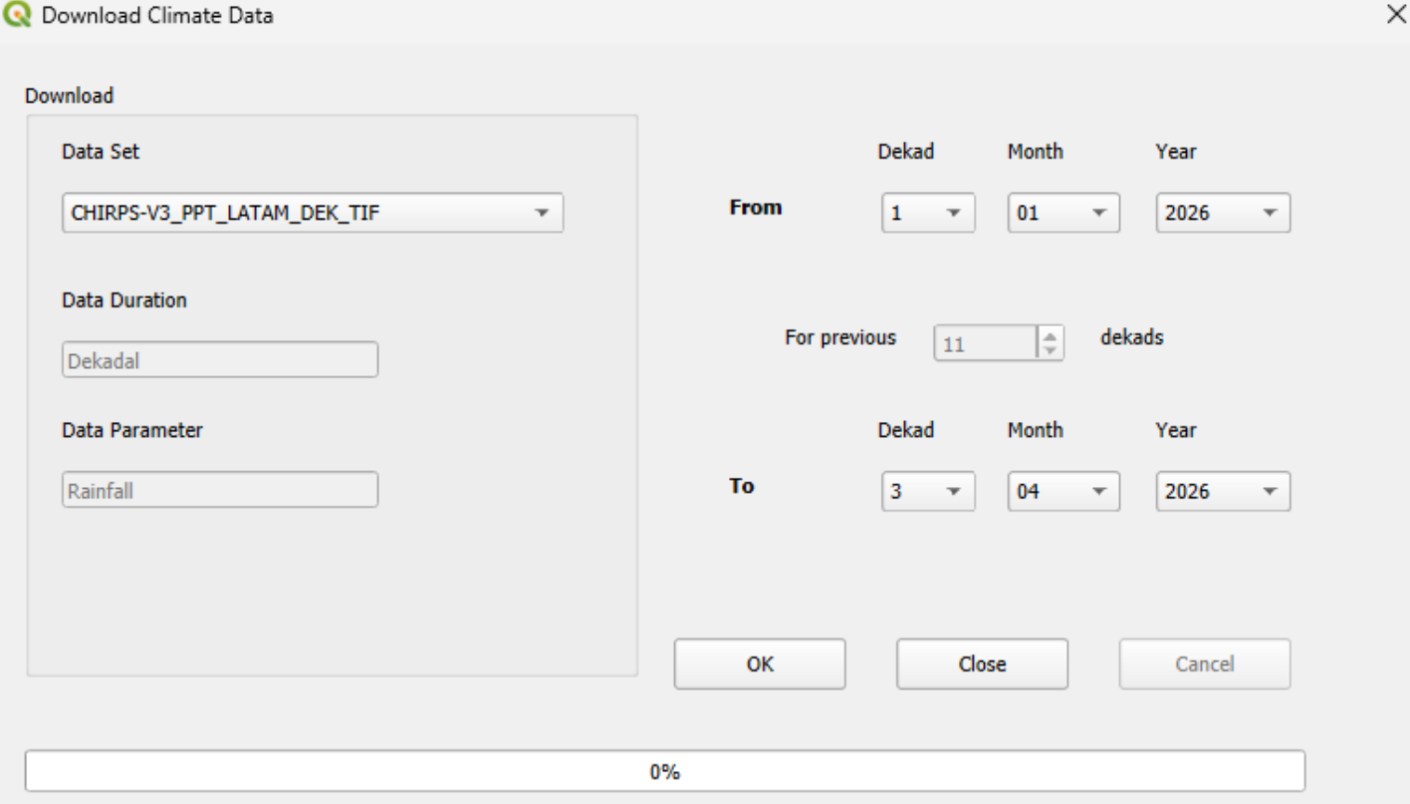
L’outil Download Climate Data (figure 1-6) facilite le téléchargement en masse des données climatiques disponibles via FTP, HTTP ou HTTPS depuis différentes sources (par exemple UCSB, USGS, etc.). Consultez le chapitre 3 pour en savoir plus sur la gestion des données dans FEWS Tools.
1.7. View Available Data
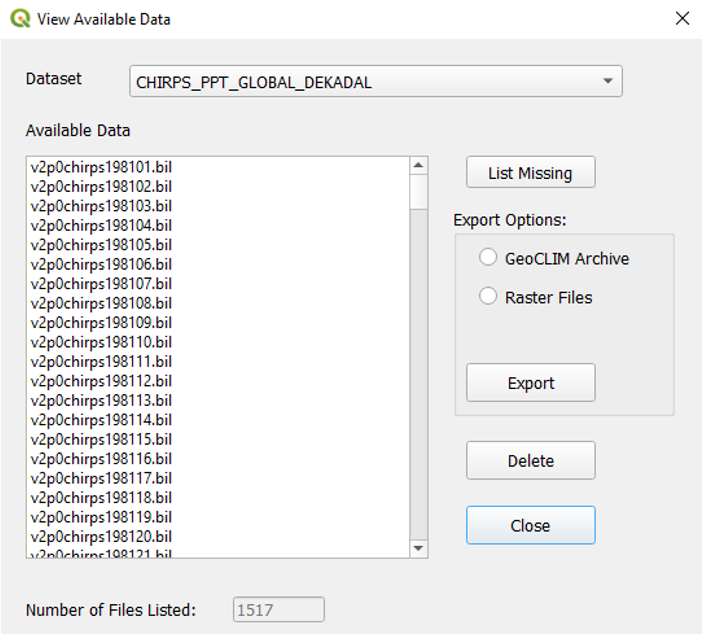
L’outil View Available Data (figure 1-7) fournit la liste des fichiers de données disponibles pour le dataset climatique sélectionné (précipitations, température moyenne, température minimale, température maximale ou évapotranspiration potentielle). La figure 1-7 montre un exemple de liste de précipitations totales décadaires (périodes d’environ 10 jours) à partir de la première décade de janvier 1981 (19810101). Le bouton List Missing Data fournit la liste des dates manquantes du dataset climatique sélectionné, entre la première et la dernière date de la série temporelle. Vous pouvez exporter les données du dataset climatique sélectionné vers différents formats (fichiers individuels *.bil ou *.tif, *.tiff, ou bien sous forme d’archive) à des fins de partage ou de sauvegarde. Consultez le chapitre 3 pour en savoir plus sur la création d’archives.
Fonctions GeoCLIM
1.8. Rainfall Climatological Analysis
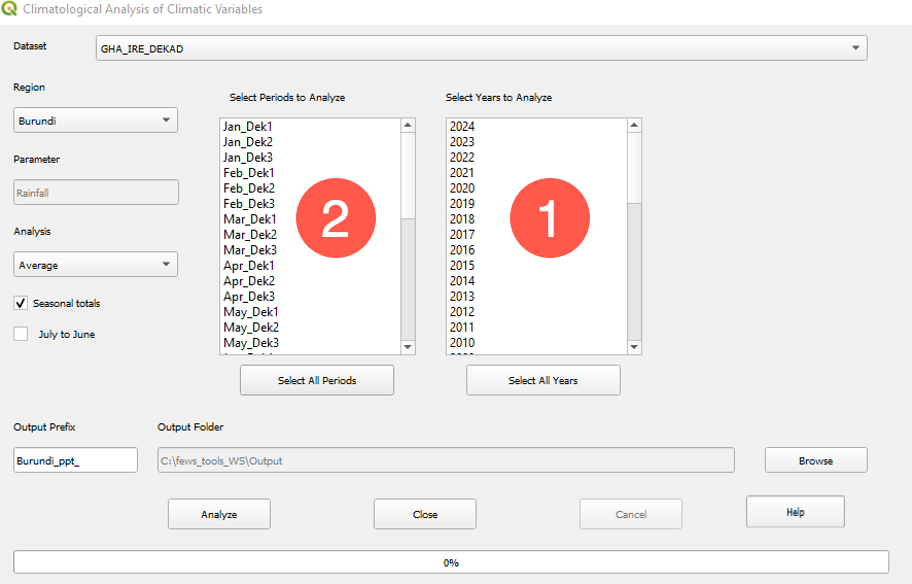
L’outil Climatological Analysis of Climatic Variables (figure 1-8) est conçu pour calculer et afficher les moyennes, les tendances, l’indice standardisé de précipitations (SPI) et d’autres caractéristiques statistiques des données de précipitations, d’évapotranspiration et de température. L’outil affiche toutes les années (1) et toutes les périodes (2) — mois, décades ou pentades — disponibles pour le dataset climatique sélectionné. Consultez le chapitre 4 pour une présentation plus approfondie de cet outil.
1.9. Rainfall Summaries
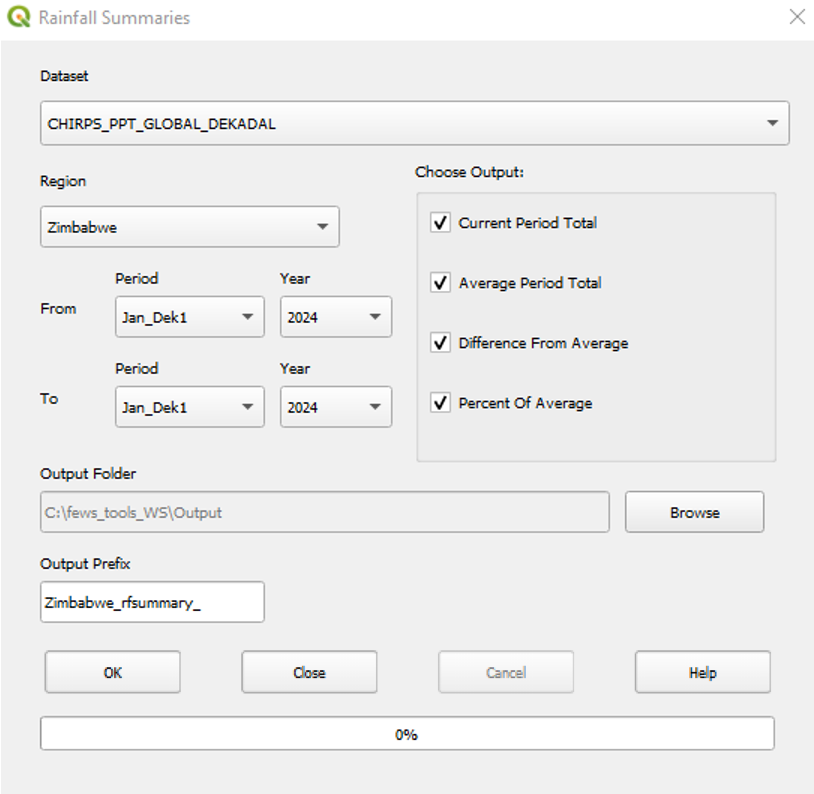
L’outil Rainfall Summaries (figure 1-9) calcule les précipitations totales, la moyenne à long terme, la différence et le pourcentage de la moyenne à long terme pour une région et une plage de dates sélectionnées. Vous trouverez davantage de détails sur cet outil au chapitre 5.
1.10. Climate Composites
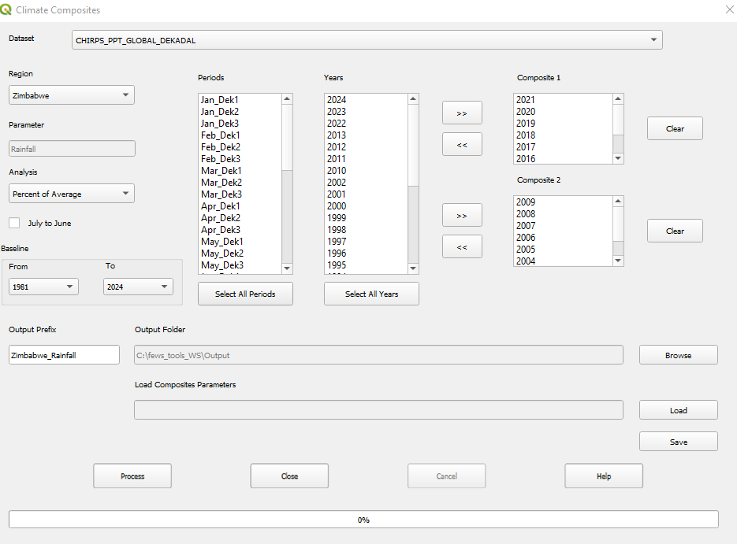
L’outil Climate Composites facilite l’analyse saisonnière d’un ou de deux groupes d’années. L’outil calcule la moyenne saisonnière d’un groupe d’années et compare également le comportement des précipitations saisonnières entre deux groupes d’années, en calculant le pourcentage de la moyenne, les anomalies et les anomalies standardisées (figure 1-10). Consultez le chapitre 6 pour plus de détails.
1.11. Make Contours
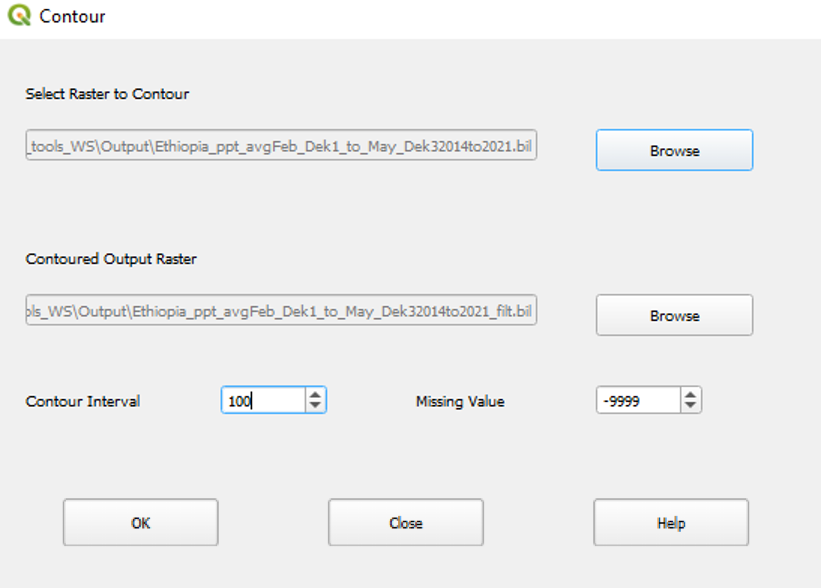
L’outil Make Gridded Contours (figure 1-11) affiche des isolignes lissées pour un intervalle donné, à partir d’un fichier raster (*.bil ou *.tif, *.tiff). Cet outil aide à repérer les changements dans les régimes de précipitations au sein d’une région d’intérêt. Pour en savoir plus sur la génération d’isolignes, consultez le chapitre 7.
1.12. Climate Trends - Changes in Average
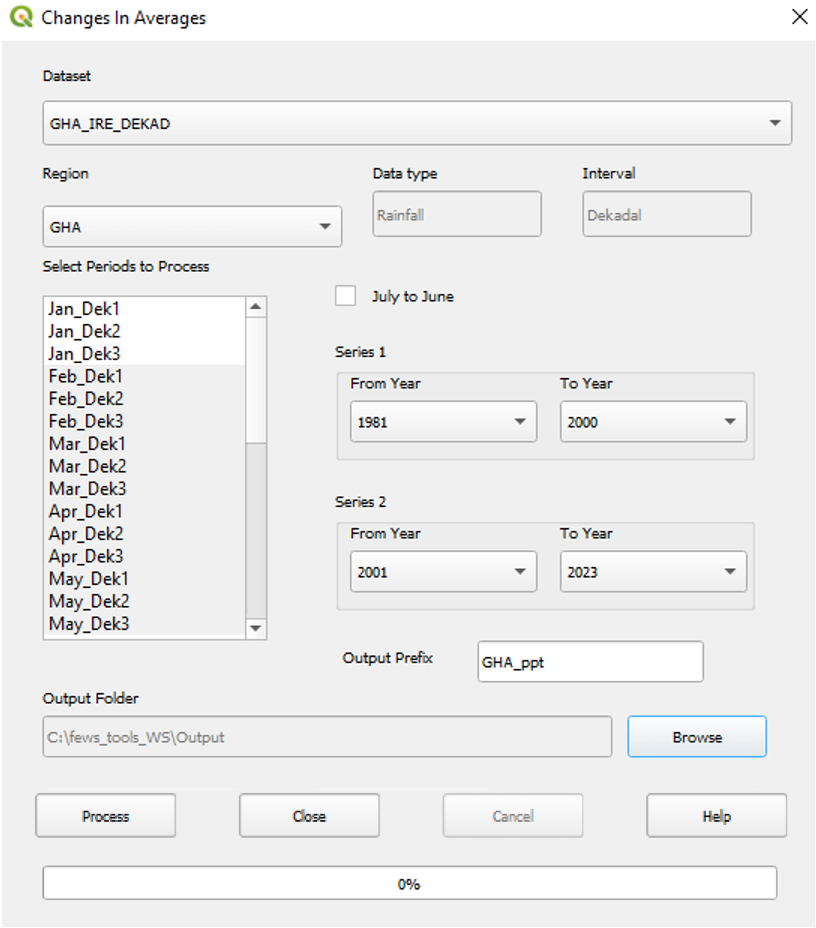
L’outil Climate Trends - Changes in Averages (figure 1-12) met en évidence les tendances en calculant la différence des moyennes entre deux périodes (désignées Series 1 et Series 2). Consultez le chapitre 8 pour plus de détails.
1.13. Batch Assistant Tool
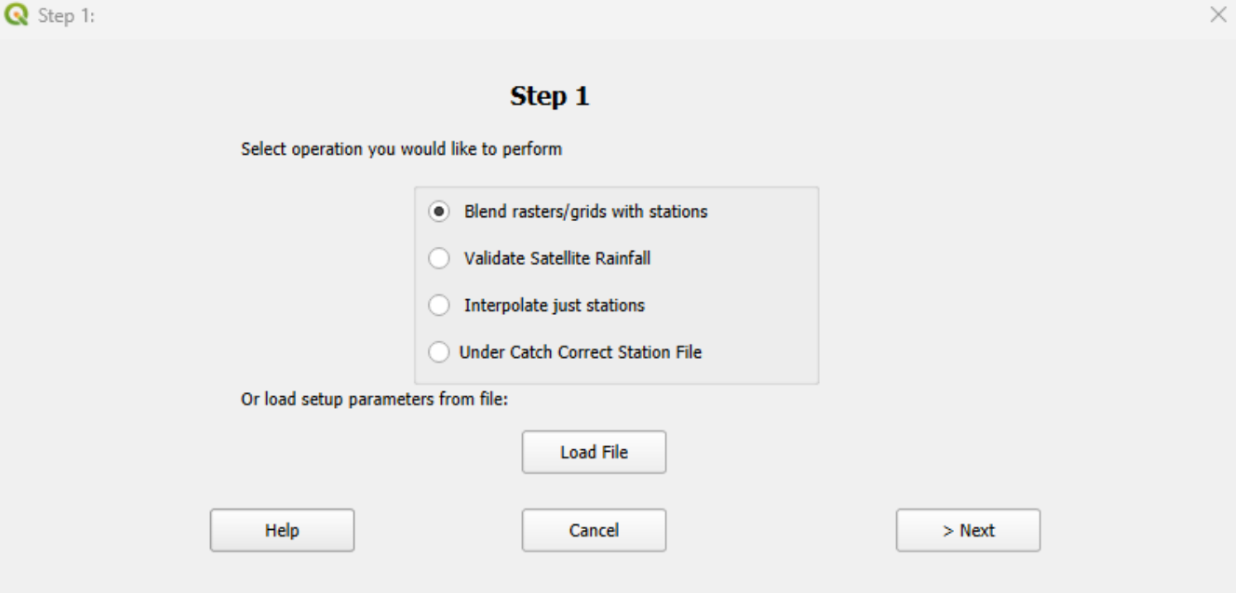
L’outil Batch Assistant (figure 1-13) permet de valider des données d’origine satellitaire à l’aide de stations climatologiques, de fusionner des stations climatologiques avec des données raster (BASIICS) et d’interpoler uniquement des stations. La fonction permet d’enregistrer les paramètres afin d’exécuter des traitements récurrents (par exemple la mise à jour de la série temporelle selon un cycle de dix jours). Cette section comprend les modules suivants :
-
Blend rasters/grids with stations : cette fonction fusionne des données raster (par exemple des données satellitaires, etc.) avec les stations disponibles pour une période donnée, afin de créer un dataset climatique nouveau et amélioré.
-
Validate Satellite Rainfall : valide un dataset raster à l’aide de données de stations, en comparant la valeur point-pixel de chaque station.
-
Interpolate just stations : cette fonction utilise la pondération par l’inverse de la distance (IDW) pour interpoler les valeurs des stations. Consultez le chapitre 9 pour plus d’informations.
-
Undercatch correction : cette fonction corrige les mesures de précipitations des stations pour la sous-captation du pluviomètre. Elle réduit la sous-estimation systématique des précipitations, due principalement au vent et à d’autres effets liés à l’instrument, afin de produire des estimations de précipitations plus précises.
1.14. Extract Statistics from Raster Datasets
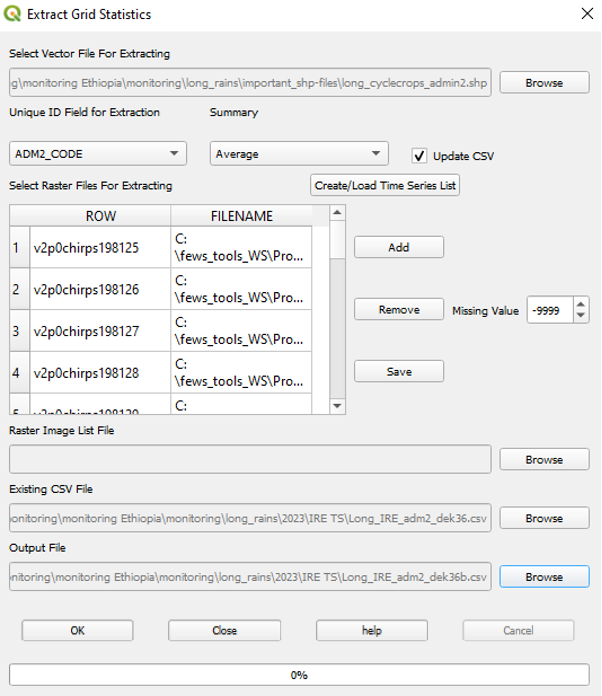
L’outil Extract Grid Statistics synthétise l’information raster par zones définies dans un fichier vectoriel (polygones tels que districts, provinces, bassins versants, etc.). Cet outil produit un tableau contenant les statistiques récapitulatives de chaque polygone (somme, maximum, minimum, étendue ou écart-type). Cette extraction peut s’appliquer à un seul fichier raster climatique ou à un ensemble de fichiers (figure 1-14). Pour en savoir plus sur cet outil, consultez le chapitre 10.
Fonctions d’analyse GeoWRSI
1.15. Add/Edit Crops
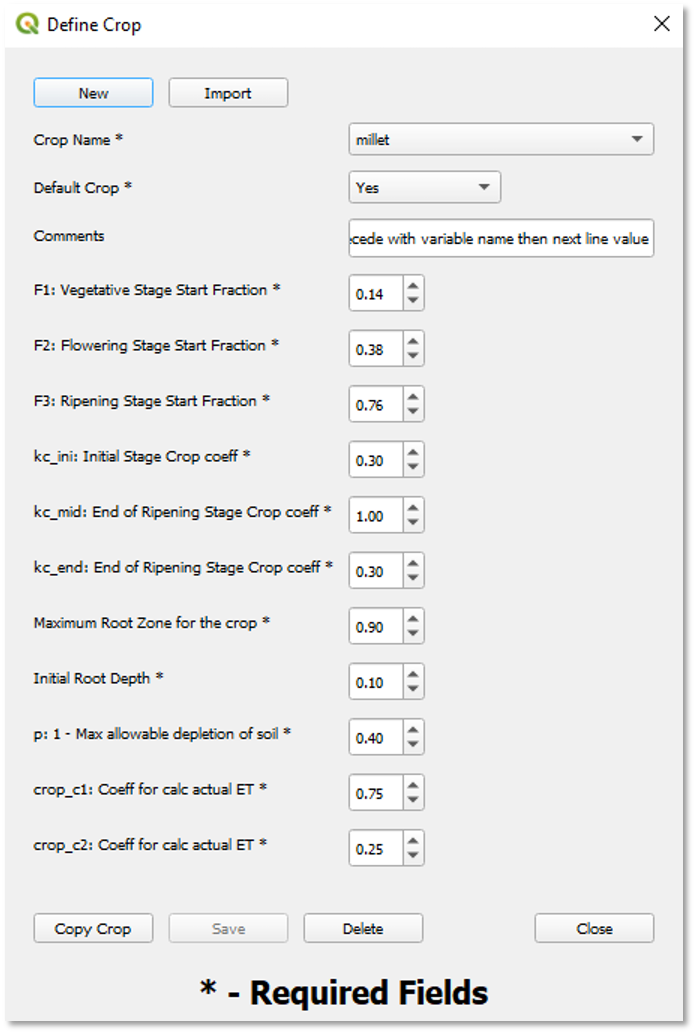
GeoWRSI est l’outil de FEWS Tools qui exécute le modèle de l’indice de satisfaction des besoins en eau (WRSI). Les fonctions suivantes permettent de configurer et d’exécuter GeoWRSI. Cette section présente les paramètres de culture de GeoWRSI utilisés comme données d’entrée du modèle. Vous pouvez modifier ces paramètres afin de créer de nouvelles cultures que GeoWRSI pourra traiter, mais cela doit être fait avec des bases théoriques et agronomiques suffisantes. Voir la figure 1-15.
1.16. WRSI Settings
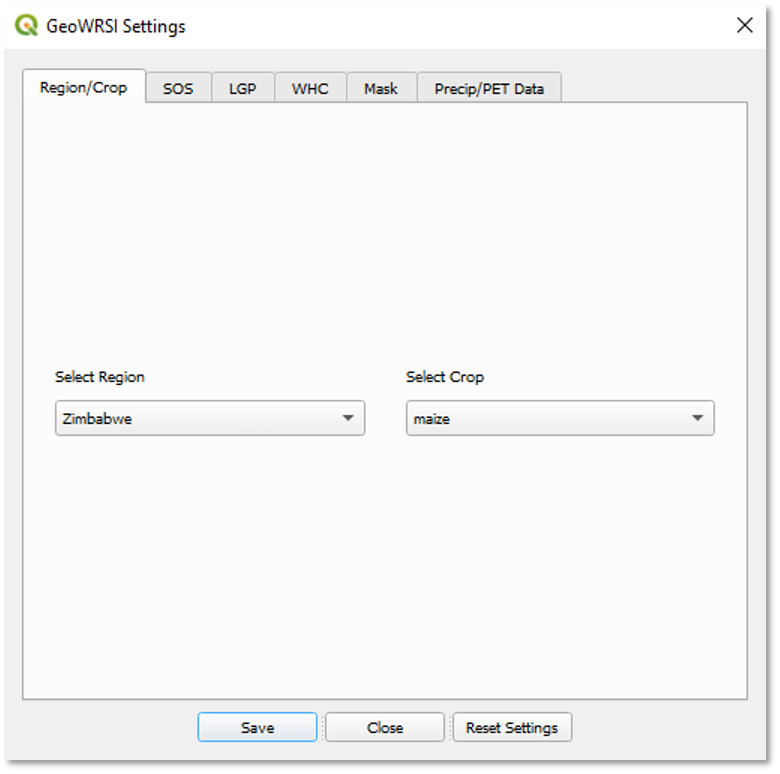
Cette section permet de sélectionner la région et la culture à analyser, la méthode de calcul du début de saison, la durée de la période de croissance et le fichier de capacité de rétention en eau (WHC) ; de définir ou de créer un fichier de masque ; et de sélectionner les précipitations et l’évapotranspiration potentielle. Voir la figure 1-16.
1.17. Run GeoWRSI
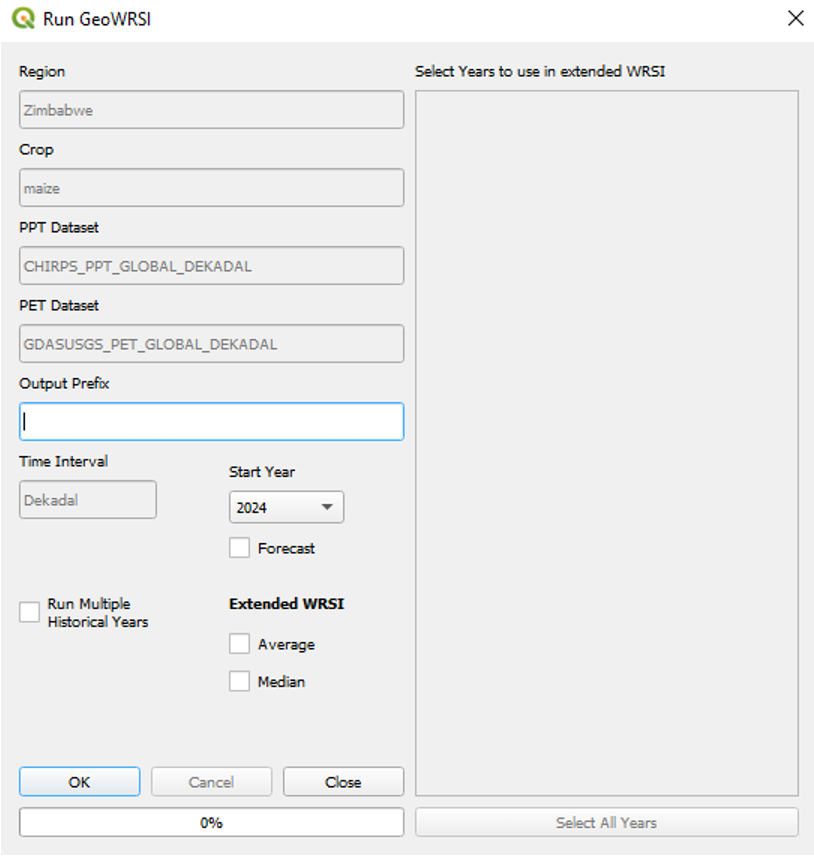
Cette fonction reprend les paramètres enregistrés à la section précédente et permet de sélectionner la ou les années pour lesquelles exécuter le WRSI. Voir la figure 1-17.
1.18. Climatological WRSI/SOS Analysis
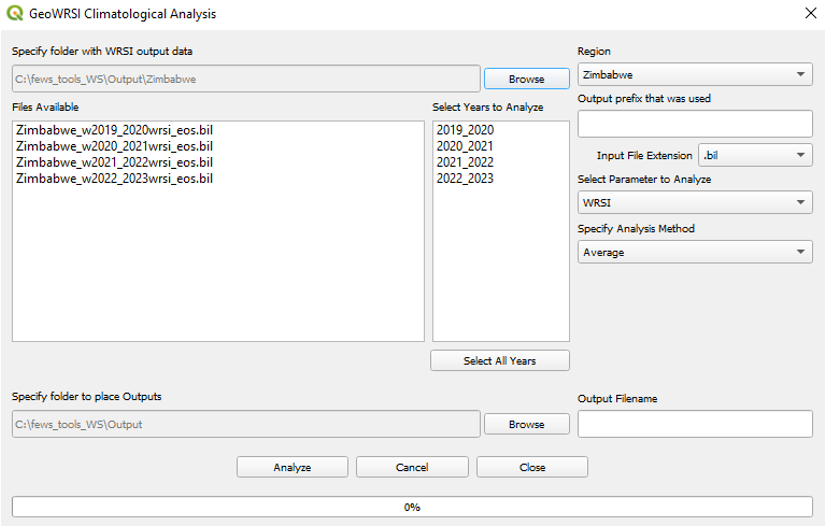
Cette fonction permet de calculer le WRSI moyen en fin de saison ou le début de saison moyen, en fonction du nombre d’années disponibles. Voir la figure 1-18.
1.19. WRSI Output Settings
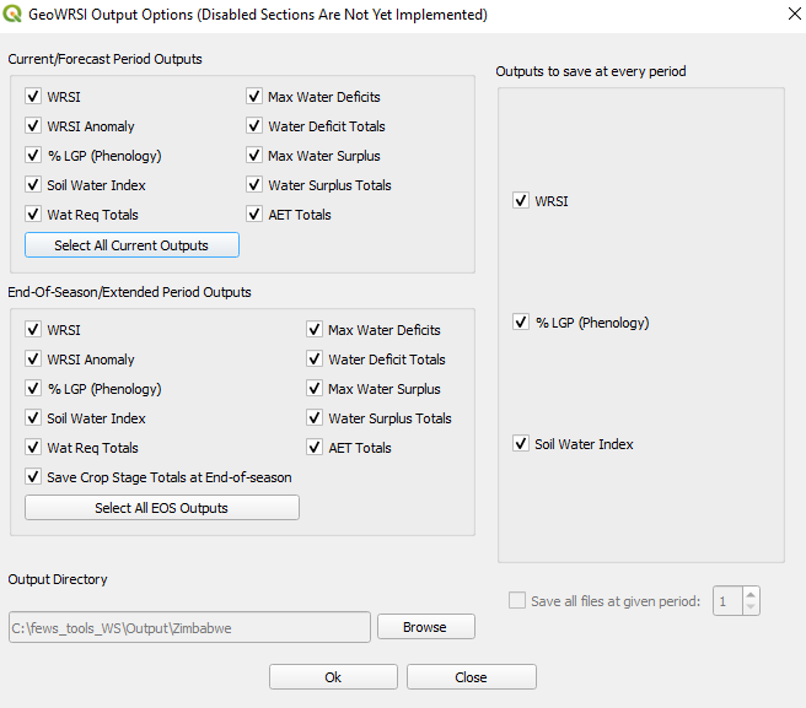
L’outil GeoWRSI permet de définir les produits de sortie qu’il générera, ainsi que le répertoire dans lequel tous les produits seront enregistrés. Voir la figure 1-19.