
Résumé

Les données satellitaires apportent des informations utiles sur les régimes des variables climatiques (précipitations, température et évapotranspiration). Toutefois, les données estimées par satellite comportent parfois des biais et des imprécisions dus à des données de terrain incorrectes ou limitées utilisées lors de l’étalonnage. Certaines données raster ont également une faible résolution spatiale, c’est-à-dire que la taille du pixel est trop grande pour la zone d’intérêt. Ces données peuvent être améliorées en les fusionnant avec des informations de stations au sol au moyen de l’algorithme Background-Assisted Station Interpolation for Improved Climate Surfaces (BASIICS) de GeoCLIM. Voir l’icône dans le cadre rouge de la figure 9-1.
La sous-captation du pluviomètre (gauge undercatch) est la sous-estimation systématique des précipitations par les pluviomètres, en particulier dans les zones ventées à topographie complexe. Dans ces conditions, les vents horizontaux empêchent une partie des précipitations d’entrer dans l’ouverture de l’instrument, de sorte que les valeurs enregistrées sont systématiquement inférieures aux totaux réels. Ce biais peut conduire à sous-estimer le ruissellement et le débit.
Pour le corriger, CHIRPS applique des facteurs de correction de sous-captation aux observations de stations, ce qui rend les estimations de CHIRPS3 un peu plus humides que celles de CHIRPS2 dans la plupart des zones. Lors de la validation de CHIRPS3 ou de CHIRP3 par rapport à des données de stations indépendantes, il importe de tenir compte de cette correction.
L’outil BASIICS comprend les traitements suivants, comme le montre la figure 9-2 :
-
Fusionner des raster ou des grilles climatiques avec des stations (BASIICS).
-
Valider des données satellitaires à l’aide de valeurs de stations au sol.
-
Interpoler uniquement des stations.
-
Corriger la sous-captation du fichier de stations.
La démarche suivante est recommandée pour produire des dataset maillés améliorés :
-
Utilisez la fonction de téléchargement ou importez les dataset raster à améliorer ; voir le chapitre 2.
-
Utilisez Validate Satellite Rainfall pour déterminer si les données satellitaires et celles de stations sont corrélées.
-
Utilisez la fonction de correction de sous-captation pour corriger les données de stations.
-
Si elles sont corrélées, fusionnez les deux dataset afin de produire des estimations améliorées des précipitations. Enregistrez les paramètres dans un fichier afin de pouvoir les réutiliser plus tard lors de la mise à jour de la série temporelle de précipitations améliorées.
9.1. Valider les précipitations d’origine satellitaire
L’option Validate Satellite Rainfall permet d’évaluer des dataset de grille ou raster (par exemple des estimations de précipitations d’origine satellitaire) à l’aide de points discrets dans l’espace (par exemple des pluviomètres). La validation aide à déterminer si les deux dataset sont corrélés, ce qui aide à décider s’il est possible d’utiliser l’option de fusion pour améliorer le raster avec les valeurs ponctuelles. Notez que CHIRPS3 utilise des stations déjà corrigées pour la sous-captation.
Le processus de validation extrait d’abord les valeurs du raster ou de la grille à tous les emplacements où les données ponctuelles ont des valeurs valides (c’est-à-dire non manquantes ; les valeurs manquantes peuvent être précisées dans les entrées). Les résultats sont : 1) un shapefile contenant les points inclus dans le traitement ; 2) un champ contenant les valeurs interpolées ; et 3) un tableau CSV contenant les valeurs de stations, la valeur de grille correspondante, des informations diagnostiques sur la régression par moindres carrés entre la valeur observée in situ aux points évalués et les valeurs extraites de la grille, ainsi qu’une valeur de R carré. Une fois la corrélation établie, les données raster et celles de stations peuvent être fusionnées en un dataset amélioré.
Pour valider des données raster, suivez les trois étapes ci-dessous.
9.1.1. Étape 1 : sélectionner l’option de BASIICS
-
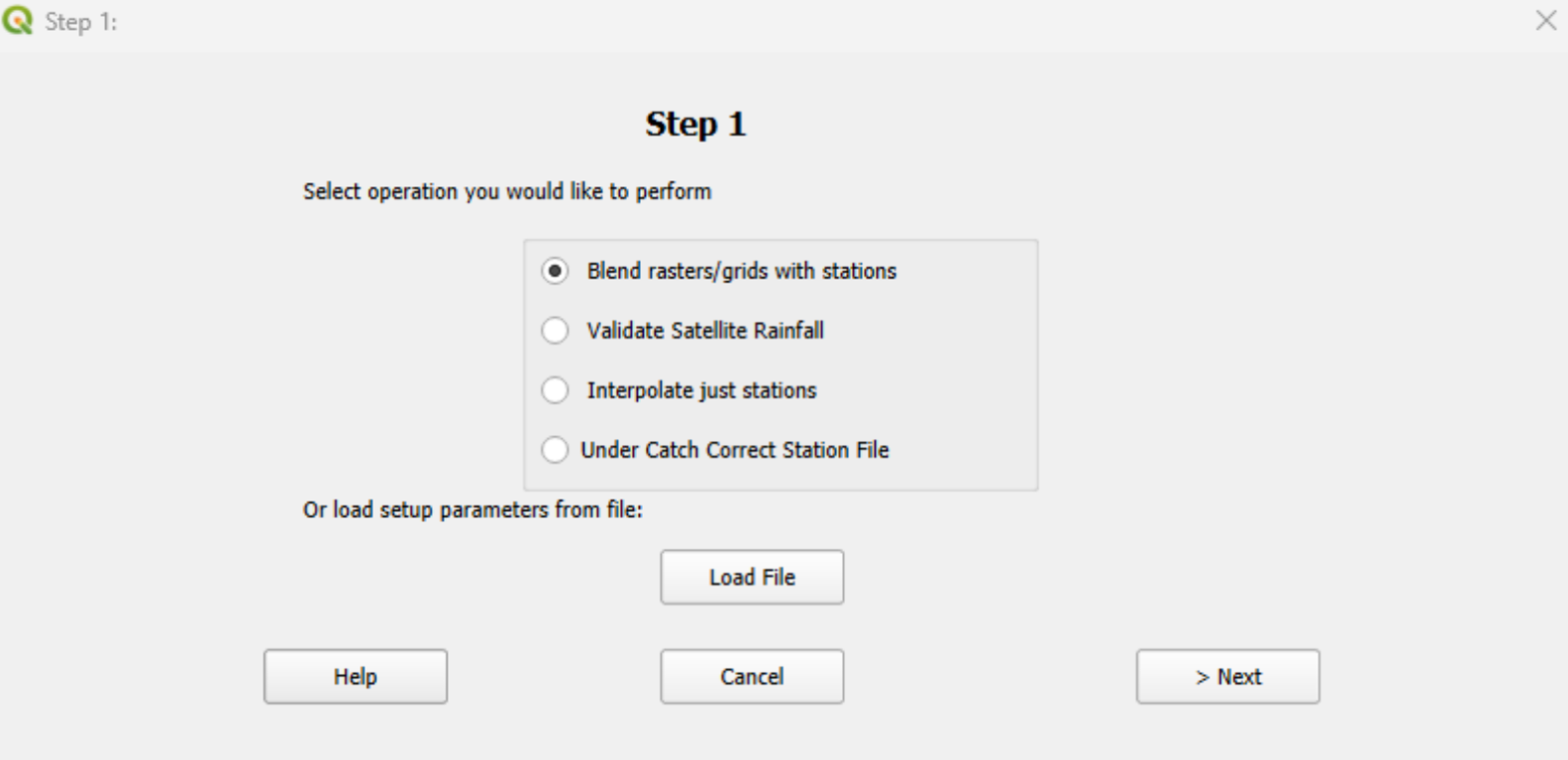
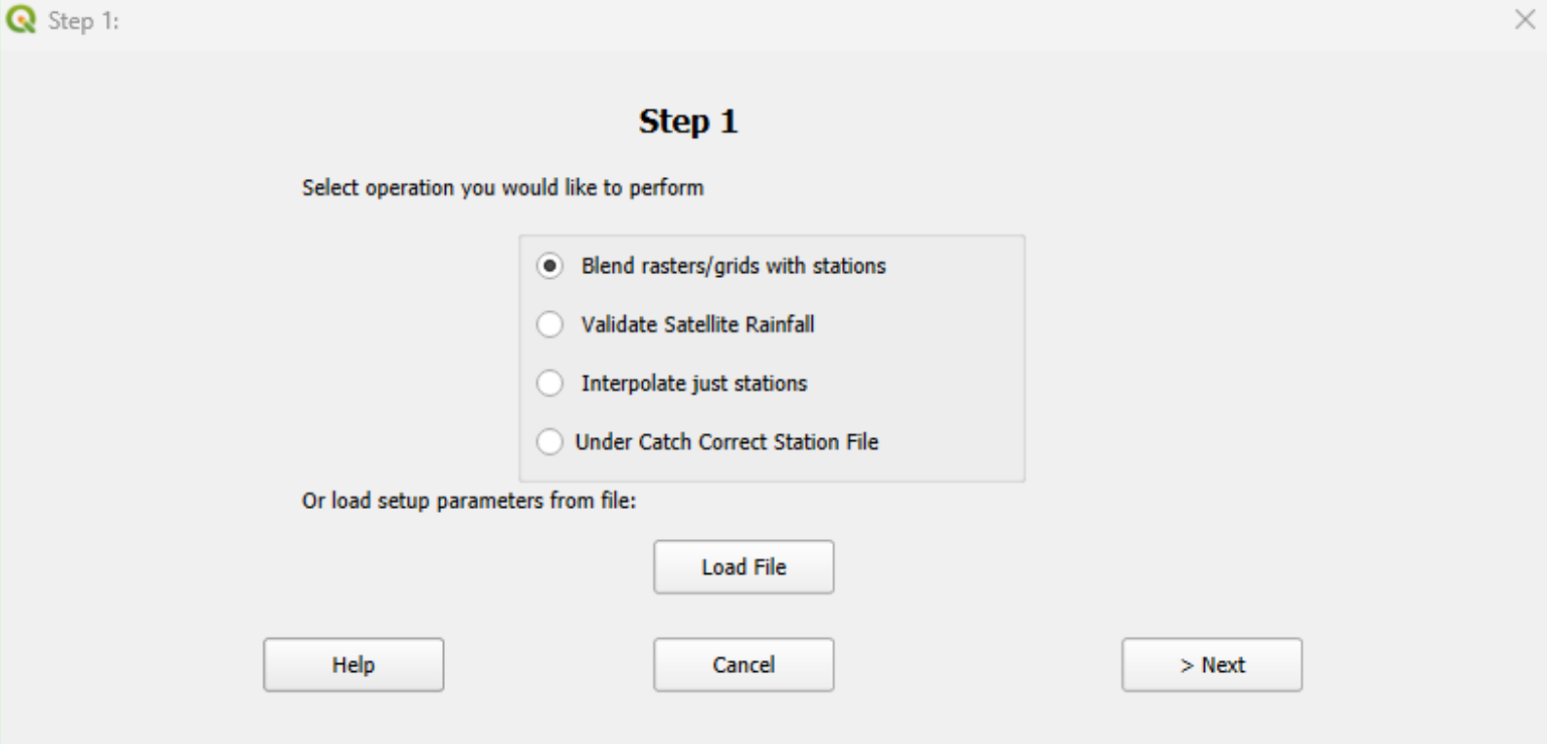
Cliquez sur l’icône BASIICS de la barre d’outils principale de GeoCLIM pour ouvrir la boîte de dialogue (étape 1) (figure 9-1).
-
Sélectionnez l’option ■ Validate Satellite Rainfall. Voir la figure 9-2.
-
Cliquez sur le bouton > Next pour passer à l’étape 2.
9.1.2. Étape 2 : paramètres du dataset et des stations
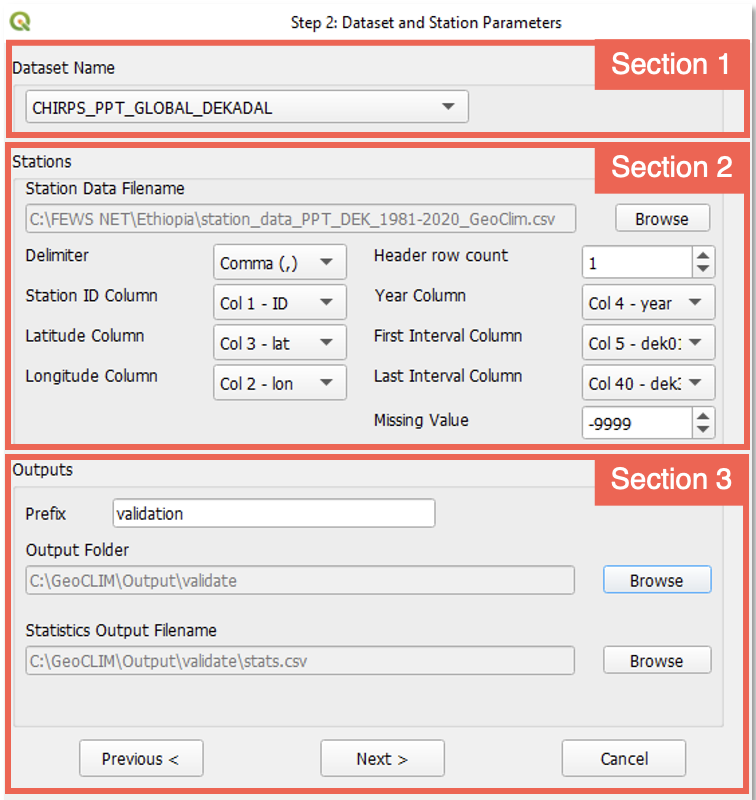
Remplissez le formulaire avec les informations relatives aux données raster et aux stations. Ce formulaire comprend 3 sections (figure 9-3).
9.1.2.1. Section 1 : Grid Dataset Name
Cette section correspond aux paramètres d’entrée du raster ou de la grille. Ce traitement permet de valider des dataset climatiques déjà enregistrés dans GeoCLIM. Pour sélectionner le dataset climatique à valider, utilisez le menu déroulant GeoCLIM dataset ˅.
9.1.2.2. Section 2 : Stations
Cette section correspond aux paramètres d’entrée des stations.
-
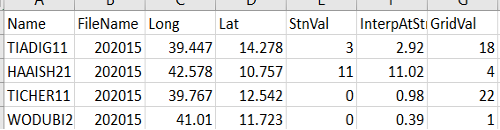
L’outil suppose que toutes les données de stations se trouvent dans un seul fichier CSV. Naviguez pour sélectionner le fichier contenant les données de stations. Voir un exemple du format du fichier à la figure 9-4. Consultez le chapitre 3 pour plus d’informations sur le format du tableau et les autres types de fichiers dans GeoCLIM.
-
Après la sélection du fichier de stations, l’outil repère la ligne d’en-tête et remplit automatiquement les champs. Apportez les modifications nécessaires pour vous assurer que tous les champs sont correctement renseignés. Une fois toutes les spécifications définies, passez à la section 3.

9.1.2.3. Section 3 : Outputs
-
Indiquez le préfixe de sortie de tous les fichiers créés par le traitement.
-
Sélectionnez le dossier de sortie.
-
Sélectionnez le nom et l’emplacement du fichier de sortie des statistiques.
9.1.3. Étape 3 : paramètres de date
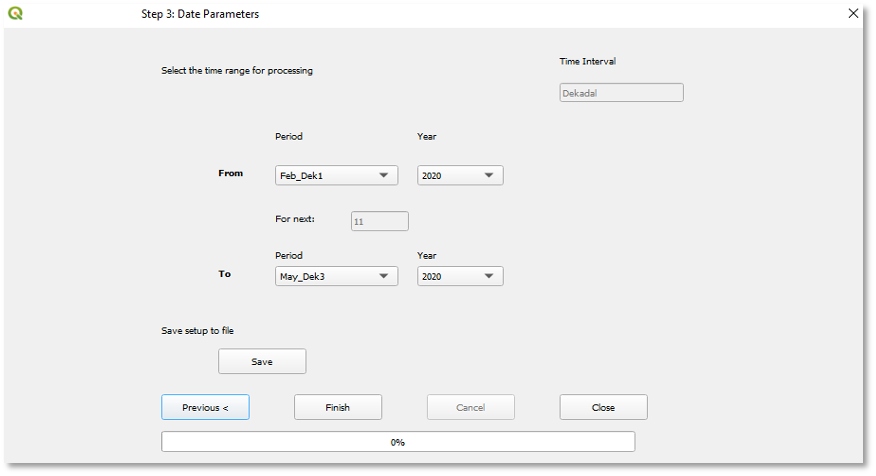
Sélectionnez la période de validation comme suit (voir la figure 9-5) :
-
L’intervalle de temps (par exemple mois, décade ou pentade) du dataset raster sélectionné s’affiche automatiquement. Sélectionnez la plage temporelle From et To des données raster à valider. La période et l’intervalle de temps dépendent de la définition du dataset climatique sélectionné. Dans cet exemple, nous utilisons des décades ; voir la figure 9-5. Nous validons de février décade 1 à mai décade 3 de 2020.
-
Enregistrez les paramètres. À cette étape, vous pouvez enregistrer les réglages de validation afin de pouvoir les rouvrir depuis l’étape 1, les modifier et les réutiliser.
-
Cliquez sur le bouton Finish pour exécuter le traitement.
Résultats : le processus de validation crée les produits suivants :
-
Un shapefile, pour chaque période, contenant toutes les stations utilisées dans le traitement.
-
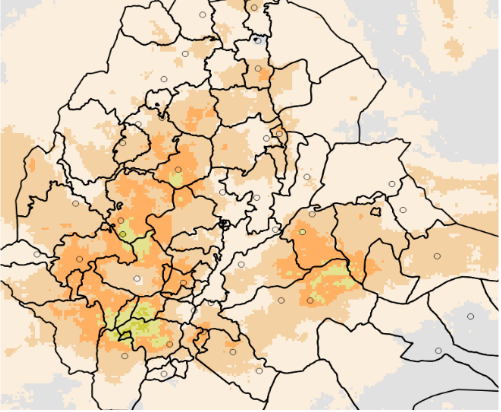
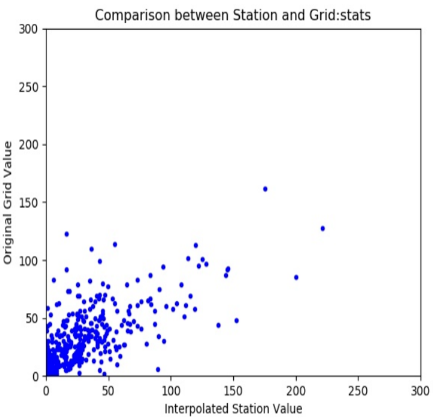
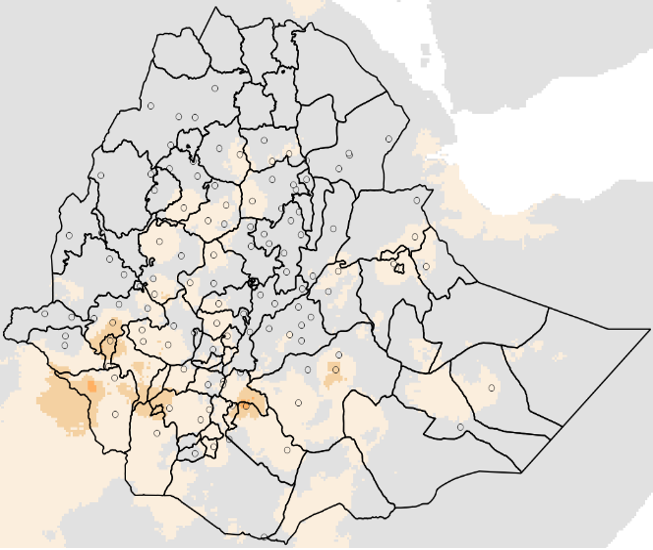
Un champ interpolé, pour chaque période, au moyen du processus IDW. Voir la figure 9-6.
-
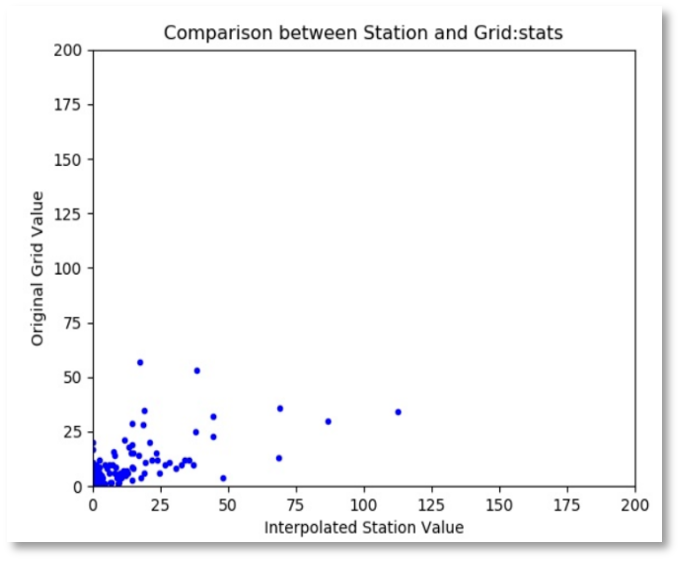
Un nuage de points montrant les valeurs du champ de précipitations satellitaires en regard des valeurs de stations (figure 9-6a).
-
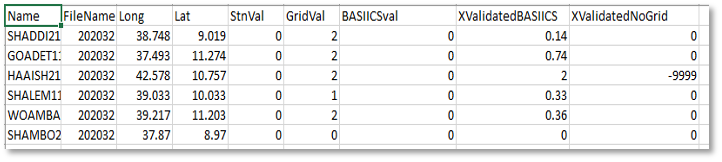
Un fichier CSV dont les colonnes contiennent les métadonnées de chaque station ainsi que la valeur de la station, la valeur raster correspondante et la valeur interpolée à la station. Ces valeurs interpolées à la station sont produites afin d’améliorer la comparabilité entre les données maillées ou raster et celles de stations. Le fichier CSV comprend des statistiques montrant la corrélation entre le champ de précipitations et les données de stations (figure 9-6c).
Ces résultats fournissent la base permettant de décider s’il est pertinent de fusionner les stations avec les dataset raster.
9.2. Créer des estimations améliorées des précipitations (IRE) avec BASIICS
Résumé
L’algorithme de fusion BASIICS (Background-Assisted Station Interpolation for Improved Climate Surfaces) combine des observations ponctuelles de précipitations (par exemple des pluviomètres) avec un champ de fond maillé (par exemple des estimations satellitaires telles que CHIRPS) afin de produire un champ de précipitations maillé amélioré.
Aux emplacements où les stations coïncident avec la grille de fond, BASIICS extrait la valeur du pixel correspondant à l’emplacement de chaque station. Deux types de calcul sont ensuite effectués :
-
Rapport = valeur de la station ÷ valeur du pixel.
-
Anomalie = valeur de la station − valeur du pixel.
Les rapports comme les anomalies sont interpolés spatialement au moyen d’une méthode modifiée de pondération par l’inverse de la distance (IDW) qui intègre des notions de krigeage. Nous consacrerons une bonne partie de ce chapitre à comprendre le processus d’interpolation. Cela produit deux champs continus :
-
Un champ interpolé de rapports.
-
Un champ interpolé d’anomalies.
BASIICS applique ensuite une correction en deux étapes :
-
Correction multiplicative : Corrigé = rapports interpolés × CHIRPS
-
Correction additive : Estimation finale = Corrigé + anomalie interpolée
La combinaison de ces deux corrections produit l’estimation finale de précipitations de BASIICS, également appelée estimation améliorée des précipitations (IRE), qui reflète plus fidèlement les observations de terrain tout en conservant la cohérence spatiale du champ de fond.
Correction de la sous-captation du pluviomètre
Les pluviomètres mesurent systématiquement moins de précipitations qu’il n’en tombe réellement. La cause dominante est le vent : l’écoulement de l’air se déforme en passant au-dessus de l’ouverture de l’instrument et dévie les gouttes avant qu’elles ne puissent entrer dans le collecteur. Les pertes secondaires proviennent du mouillage des parois du collecteur, de l’évaporation et des éclaboussures. Il en résulte un biais négatif constant dont l’ampleur dépend de la vitesse du vent sur le site, du type d’instrument et de son exposition, ainsi que de l’intensité des précipitations : la sous-captation relative est plus forte par pluies légères et plus faible lors d’événements intenses.
Pourquoi cela importe lors de l’utilisation de CHIRPS 3
À partir de la version 3, CHIRPS intègre des données de stations déjà corrigées pour la sous-captation, au moyen du facteur de correction mensuel de Legates-Willmott, qui varie selon l’emplacement et le mois de l’année. La version 2 n’appliquait pas cet ajustement. Par conséquent, CHIRPS 3 est en moyenne plus humide que CHIRPS 2, et comparer CHIRPS 3 directement à des observations de stations non corrigées produit un biais négatif apparent qui traduit un décalage des références, et non une erreur du produit.
Recommandation
Lors de la validation, de la comparaison ou de la fusion de valeurs de stations avec CHIRPS 3, appliquez d’abord la correction de sous-captation aux observations. Deux manières de procéder :
-
Dans GeoCLIM (recommandé) : utilisez la fonction de correction de sous-captation du module BASIICS pour appliquer les facteurs de Legates-Willmott à vos données de stations avant d’exécuter Validate Satellite Rainfall. Cela applique automatiquement le facteur mensuel correct selon l’emplacement de chaque station et maintient le flux de travail cohérent avec la version des facteurs utilisée par le produit.
-
Manuellement : téléchargez les grilles mensuelles de mise à l’échelle de Legates-Willmott depuis le dépôt de diagnostics de CHIRPS v3.0 du Climate Hazards Center et appliquez le facteur correspondant au mois et à l’emplacement de chaque station.
9.2.1. Étape 1 : sélectionner l’option de BASIICS
-
Cliquez sur le bouton BASIICS de la barre d’outils principale de GeoCLIM. Voir la figure 9-1.
-
Sélectionnez l’option ■ Blend rasters/grids with stations. À ce stade, vous pouvez cliquer sur le bouton Load File pour charger des paramètres enregistrés précédemment, ou sur le bouton > Next pour lancer un nouveau traitement de fusion. Voir la figure 9-7.
9.2.2. Étape 2 : dataset et paramètres d’interpolation
Le programme attend deux types de données, décrits ci-dessous :
-
Un dataset de points comportant des valeurs à des emplacements discrets de l’espace (exemple : pluviomètres).
-
Un dataset de grille comportant des valeurs variant de façon continue dans l’espace (par exemple une grille d’estimation de précipitations satellitaires ou une moyenne climatique). Pour que l’algorithme soit utilisé efficacement, les deux dataset doivent être corrélés. Voir la section 9.2.2.4 pour la définition des paramètres.
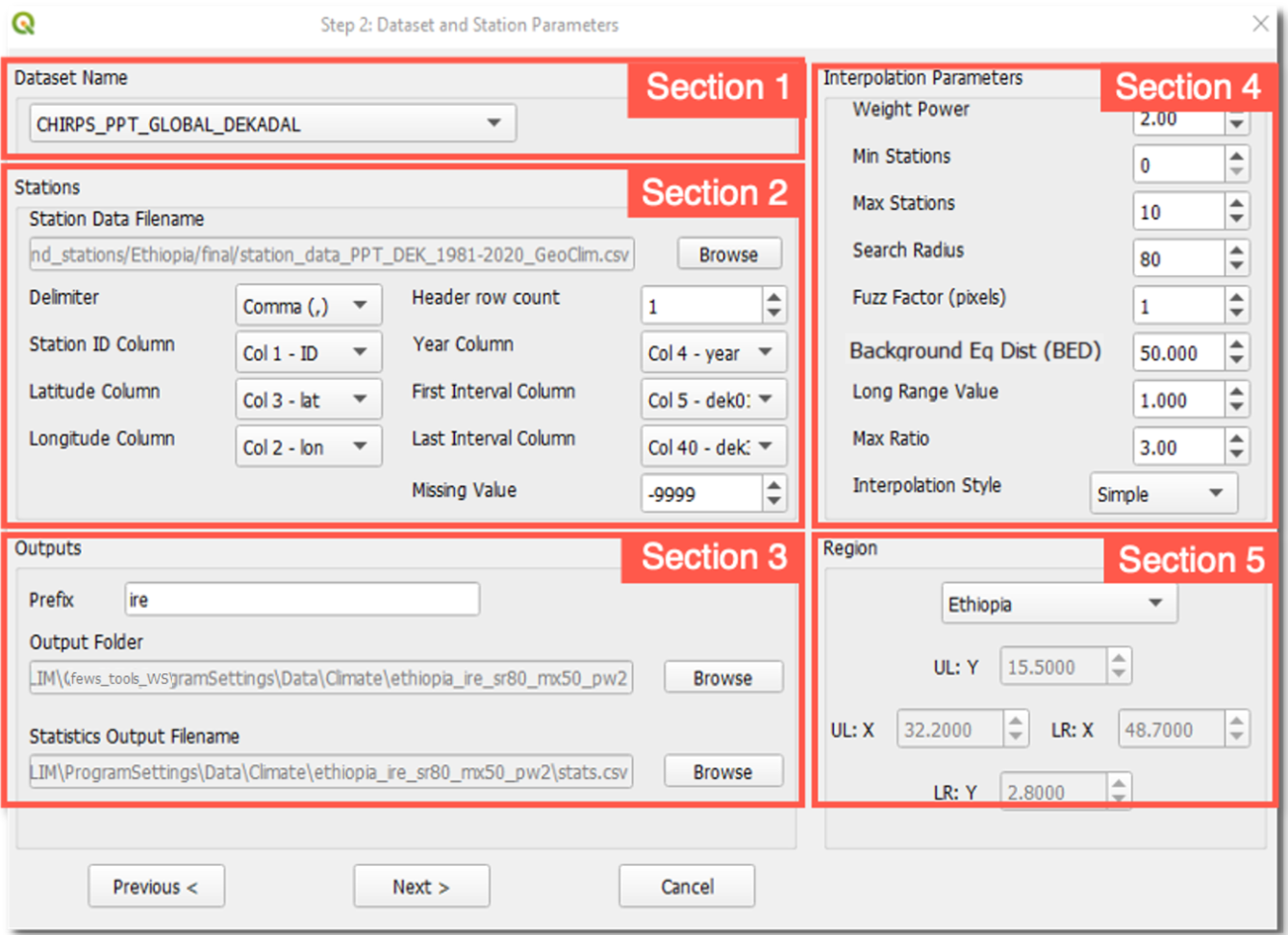
Remplissez le formulaire avec les informations relatives aux données raster et aux stations. Ce formulaire comprend 5 sections (figure 9-8).
9.2.2.1. Section 1 : sélectionner le dataset climatique maillé
Cette section correspond à l’entrée du raster ou de la grille, et permet de sélectionner un dataset climatique déjà enregistré dans GeoCLIM. Pour sélectionner le dataset climatique qui servira au traitement de fusion, utilisez le menu déroulant Dataset Name ˅. Dans cet exemple, nous allons fusionner des données décadaires de CHIRPS2 avec des stations.
9.2.2.2. Section 2 : sélectionner le tableau de stations
Cette section correspond aux paramètres d’entrée des stations.
L’outil suppose que toutes les données de stations se trouvent dans un seul fichier CSV. Naviguez pour sélectionner le fichier contenant les données de stations. Voir un exemple du format du fichier à la figure 9-9. L’ordre des colonnes importe peu, mais les suivantes doivent figurer :
-
Un identifiant unique de station (ID), dans une seule colonne.
-
Une colonne contenant la longitude en degrés décimaux.
-
Une colonne contenant la latitude en degrés décimaux.
-
Une colonne contenant la valeur de l’année (aaaa).
-
Une série de colonnes consécutives pour le nombre de périodes (72 pour les pentades, 36 pour les décades ou 12 pour les mois).
-
Toute donnée manquante doit être renseignée avec une valeur unique de données manquantes, par exemple -9999.

Une fois le fichier de stations sélectionné, l’outil repère la ligne d’en-tête et remplit automatiquement la plupart des champs. Apportez les modifications nécessaires pour vous assurer que tous les champs sont correctement renseignés.
9.2.2.3. Section 3 : Outputs
Dans la troisième section, vous pouvez indiquer le répertoire de sortie où seront enregistrés les produits fusionnés. À ce stade, vous avez deux possibilités : (1) créer un nouveau dataset ou (2) mettre à jour un dataset existant.
Créer un nouveau dataset
Cette première option permet de créer un dataset au format correct pour fonctionner avec les fonctions de GeoCLIM ; par exemple, si vous fusionnez pour la première fois vos stations avec les données historiques de CHIRPS ou CHIRP et souhaitez créer un dataset contenant les résultats. Pour cela :
-
Indiquez un préfixe pour les fichiers de sortie.
-
Naviguez jusqu’au dépôt de données de GeoCLIM. Par exemple :
X:\fews_tools_WS\ProgramSettings\Data\Climate\new_dataset, où X:\ est le chemin de votre workspace GeoCLIM. -
Le chemin du champ Statistics Output Filename change automatiquement lorsque vous définissez le répertoire de sortie.
9.2.2.4. Section 4 : paramètres d’interpolation
Le programme propose un ensemble d’options permettant d’ajuster les paramètres de l’interpolation (figure 9-10).
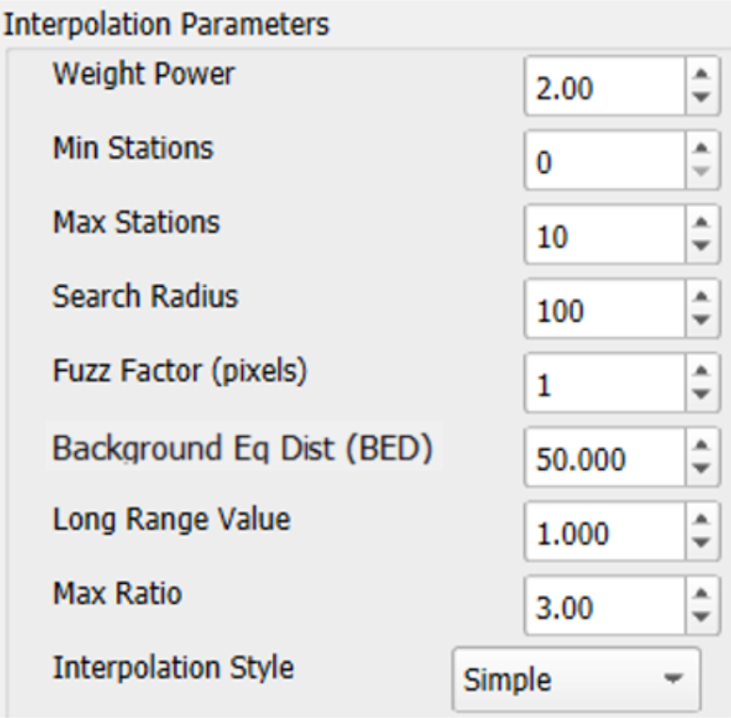
Assurez-vous de bien comprendre ces paramètres avant d’y apporter des modifications ; dans le cas contraire, il est recommandé de conserver les valeurs par défaut. Chaque paramètre est décrit ci-dessous.
9.2.2.4.1. Puissance de pondération (WEIGHTPOWER)
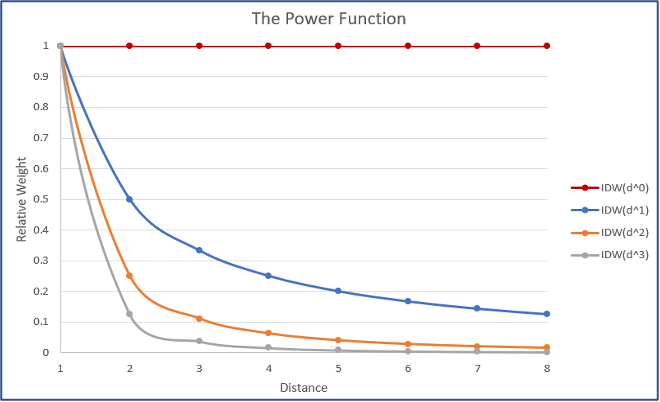
La puissance de pondération est l’exposant appliqué à l’inverse de la distance lors du calcul des poids des stations ; voir l’équation 9-1. Elle détermine la rapidité avec laquelle l’influence d’une station décroît à mesure que sa distance au point d’interpolation augmente ; voir la figure 9-11.
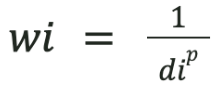
-
p = 0 → toutes les stations ont le même poids (pas d’interpolation réelle).
-
p = 1 → décroissance lente ; les stations éloignées gardent de l’influence.
-
p = 2 → décroissance plus rapide ; les stations proches dominent.
-
p ≥ 3 → influence locale très forte, avec risque d’effet de cible.
9.2.2.4.2. Rayon de recherche, nombre minimal et maximal de stations
-
SEARCHRADIUS : distance maximale (en km) de recherche des stations autour de chaque pixel.
-
MINSTNS : nombre minimal de stations requises pour l’interpolation.
-
MAXSTNS : nombre maximal de stations autorisées pour l’interpolation.
Pour chaque pixel, l’algorithme recherche les stations les plus proches situées dans le rayon de recherche. Le nombre de stations utilisées est borné entre MINSTNS et MAXSTNS.
Exemple : si SEARCHRADIUS = 200 km, MINSTNS = 2 et MAXSTNS = 10 :
-
Si 7 stations sont trouvées dans un rayon de 200 km → les 7 sont utilisées.
-
Si moins de 2 sont trouvées → le pixel prendra une valeur manquante.
Pour éviter les valeurs manquantes, il est recommandé de fixer MINSTNS = 0, de sorte qu’une valeur soit toujours produite (le champ de fond comblant les lacunes).
9.2.2.4.3. Facteur de flou (FUZZFACTOR)
Le facteur de flou généralise l’influence des stations à l’échelle du pixel, en introduisant une légère incertitude sur l’emplacement des stations.
-
Les distances sont augmentées de (taille de pixel × facteur de flou).
-
Cela évite que les pixels contenant une station reproduisent exactement la valeur de cette station.
-
Cela contribue à réduire l’effet de cible autour des stations.
FUZZFACTOR = 0 → les pixels proches d’une station restent aussi proches que possible de la valeur de cette station.
9.2.2.4.4. Distance équivalente de fond
La distance équivalente de fond (BED) représente la distance attribuée à la station BK, qui porte la valeur du raster de fond (par exemple CHIRPS) à l’emplacement du pixel.
-
BED plus faible → influence du fond plus forte (la solution tend vers CHIRPS même à proximité des stations).
-
BED plus élevée → influence du fond plus faible (les stations proches dominent ; le fond ancre surtout le résultat loin des stations).
9.2.2.4.5. Valeur de longue portée (LR_VALUE)
C’est la valeur attribuée à la station BK (la station conceptuelle représentant le champ de fond), située à la distance BED de chaque pixel. L’interpolation de type Simple commence par ajouter la station BK au processus IDW.
Où cela s’applique
-
Fusion → Simple (idw_s) : LR est la valeur de rapport de la station BK.
-
Interpoler uniquement les stations → Simple : LR est une ligne de base constante (il n’y a pas ici de raster CHIRPS) ; la station BK utilise toujours LR à la distance BED.
-
Non utilisé : Ordinary (idw_o) dans aucun des deux modes (le terme BED/LR n’est pas ajouté).
Unités : aucune (unités de rapport).
Comment cela entre dans l’interpolation (style Simple)
Pour un pixel x, une station BK est ajoutée au processus IDW avec le poids :
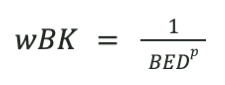
La valeur apportée par cette station est :
-
Surface de rapport : valeur BK = LR.
-
Surface d’anomalie : valeur BK = 0 (l’anomalie de référence est nulle).
Après ce terme initial, les stations proches sont ajoutées avec leurs poids IDW habituels.
Configuration recommandée (bonnes pratiques)
-
Surface de rapport : LR = 1 (maintient le fond sans biais).
-
Surface d’anomalie : LR = 0 (pas de biais additif).
S’écarter de ces valeurs annule le comportement naturel :
-
LR = 0 (rapport) : supprime le fond (les valeurs s’effondrent là où il n’y a pas de stations).
-
LR > 1 (rapport) : gonfle les zones éloignées vers LR (résultat non physique).
-
LR < 1 (rapport) : dégonfle les zones éloignées.
Pour ces raisons, LR doit normalement rester à 1 (rapport) et 0 (anomalie).
La valeur de longue portée doit toujours être fixée à 1, sauf si l’on sait que la grille de fond présente un biais déterminé par rapport aux stations ; dans ce cas, on utilise ce biais comme valeur de longue portée.
9.2.2.4.6. Rapport maximal (MAXRATIO)
Le rapport maximal limite les valeurs extrêmes du rapport station/grille utilisé dans la correction multiplicative.
-
Rapport = valeur de la station ÷ valeur de la grille.
-
Des rapports élevés peuvent produire des corrections exagérées lorsqu’ils sont interpolés et appliqués à des pixels éloignés.
Exemple : valeur de la station = 10 mm, pixel de la grille = 1 mm → rapport = 10. S’il est interpolé, ce rapport pourrait faire passer un pixel voisin de 30 mm à près de 300 mm.
Par défaut, MAXRATIO = 3, ce qui signifie que tout rapport supérieur à 3 est ramené à 3. Cela évite des valeurs aberrantes peu réalistes. L’utilisateur peut ajuster ce seuil, mais des coupures très élevées ne sont pas recommandées, sauf cas particuliers.
9.2.2.4.7. Style d’interpolation (INTERPOLATIONALGORITHM)
Deux algorithmes IDW sont disponibles :
-
Simple (idw_s) → inclut le champ de fond (recommandé et par défaut).
-
La BED est utilisée.
-
Le pixel de fond apporte un poids supplémentaire.
-
L’influence du fond augmente à mesure que la distance aux stations réelles augmente.
-
Ordinary (idw_o) → IDW standard.
-
Les poids dépendent uniquement des stations environnantes.
-
Le champ de fond n’apporte rien.
9.2.2.5. Section 5 : région et localisation géographique
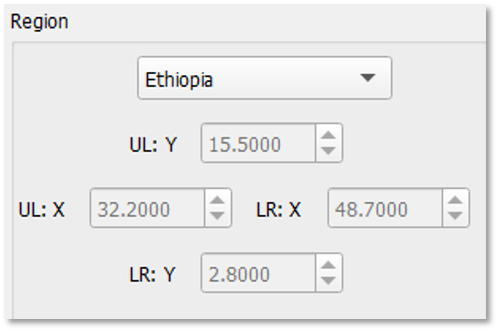
Define Map Limits : permet de définir la zone d’interpolation (figure 9-12). Assurez-vous que la zone est inférieure ou égale au dataset maillé. Cette zone peut être définie à partir de l’emprise d’une région GeoCLIM existante ou d’autres données spatiales (raster ou vectorielles). Cette option aide à accélérer le processus d’interpolation.
Pour exécuter le traitement de fusion, suivez les étapes ci-dessous :
-
Choisissez la région dans la liste.
-
Cliquez sur Next pour passer à l’étape 3.
9.2.2.6. Exemple : estimer la valeur de précipitations à l’emplacement x
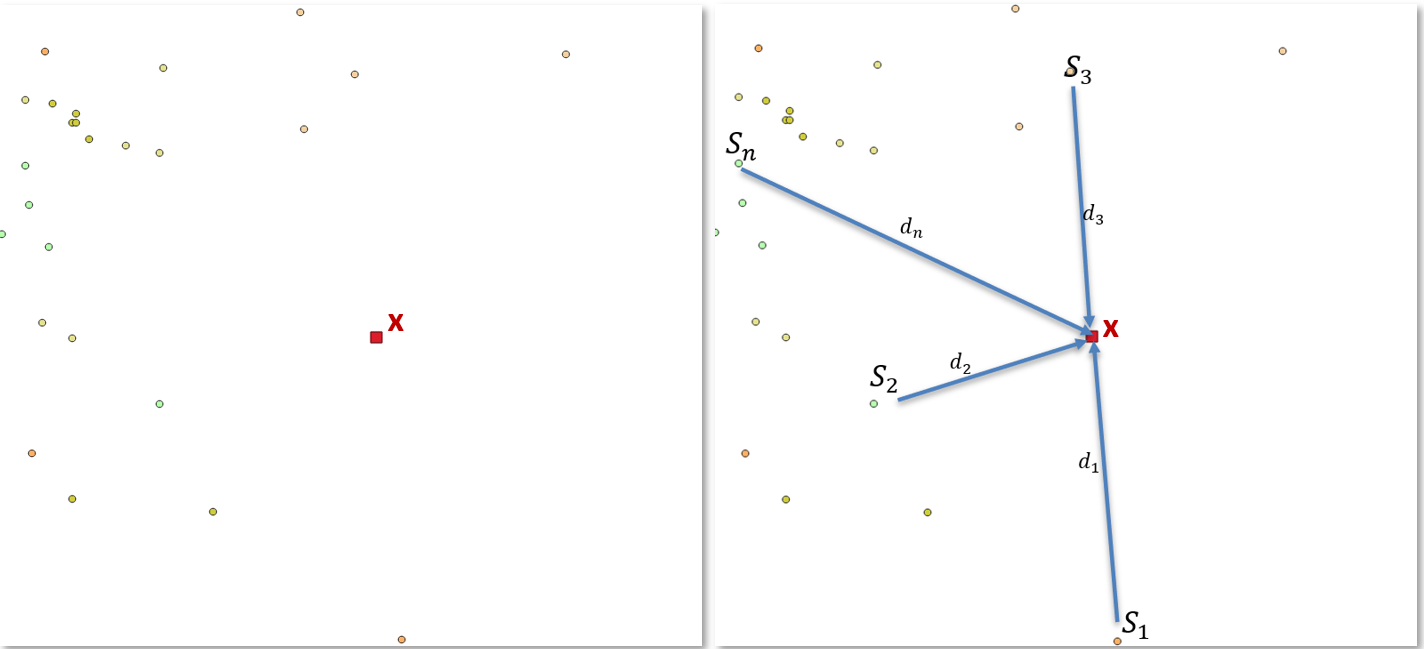
Pour illustrer le fonctionnement de BASIICS, construisons un exemple pas à pas. Nous cherchons à estimer les précipitations au pixel cible x — en rouge sur la figure 9-13 (à gauche) — à partir des pluviomètres environnants. Chaque station proche apporte sa valeur observée Sᵢ et sa distance au pixel x, dᵢ, comme le montre la figure 9-13 (à droite). Ces distances servent ensuite à calculer les poids des stations dans l’interpolation IDW de base ; nous examinerons ce processus plus en détail à la section suivante. Ce qui distingue BASIICS, toutefois, c’est l’inclusion d’un champ de fond, en l’occurrence CHIRPS. Ce champ de fond est introduit au moyen d’une station de fond imaginaire (BK) située au pixel x. Un poids lui est attribué dans le processus IDW comme si elle se trouvait à une distance fixe : la distance équivalente de fond (BED). BASIICS combine ainsi l’influence des stations au sol et celle du champ de fond CHIRPS dans un cadre d’interpolation cohérent.
9.2.2.6.1. Pondération par l’inverse de la distance (IDW) et paramètres de BASIICS
Voyons d’abord comment une interpolation IDW ordinaire traiterait cet exemple.
L’interpolation IDW estime la valeur en un point inconnu comme une moyenne pondérée des valeurs des stations proches. L’influence de chaque station décroît avec la distance : les stations les plus proches ont un poids plus élevé, tandis que les stations éloignées apportent moins. On précise habituellement une distance maximale, ou rayon de recherche, afin que seules les stations situées dans une portée raisonnable influencent l’interpolation.
Formellement :
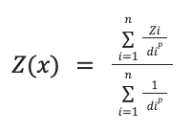
où :
-
Z(x) = valeur interpolée à l’emplacement x.
-
Zᵢ = valeur à la station i.
-
dᵢ = distance entre l’emplacement x à estimer et la station i.
-
p = puissance de pondération (contrôle la rapidité avec laquelle l’influence décroît avec la distance) ; voir la figure 9-11.
La distance de chaque station à l’emplacement x, combinée à la puissance p, sert à estimer le poids — c’est-à-dire l’influence — qu’aura chaque station dans l’estimation de x. La figure 9-11 montre l’effet des différentes valeurs de p sur la rapidité de décroissance du poids de la valeur de la station avec la distance.
9.2.2.6.2. Intégrer le champ de fond
Jusqu’ici, nous avons illustré une interpolation IDW standard, où l’estimation à l’emplacement x dépend uniquement des stations environnantes ; voir la figure 9-14, à gauche. Dans notre cas, il existe toutefois une différence importante : nous disposons également d’un champ de fond — ici CHIRPS — qui fournit des estimations de précipitations spatialement continues, y compris dans des zones dépourvues de stations ; voir le panneau de droite de la figure 9-14. Nous introduisons dans cette section deux notions nouvelles : la station de fond (BK), en jaune, et la distance équivalente de fond (BED) ; voir le panneau de droite de la figure 9-14. La station BK a pour principale fonction de permettre au champ de fond d’influencer le processus d’interpolation à chaque pixel, avec une influence relativement plus forte à mesure que les stations environnantes s’éloignent au-delà de la distance BED par rapport au pixel interpolé.
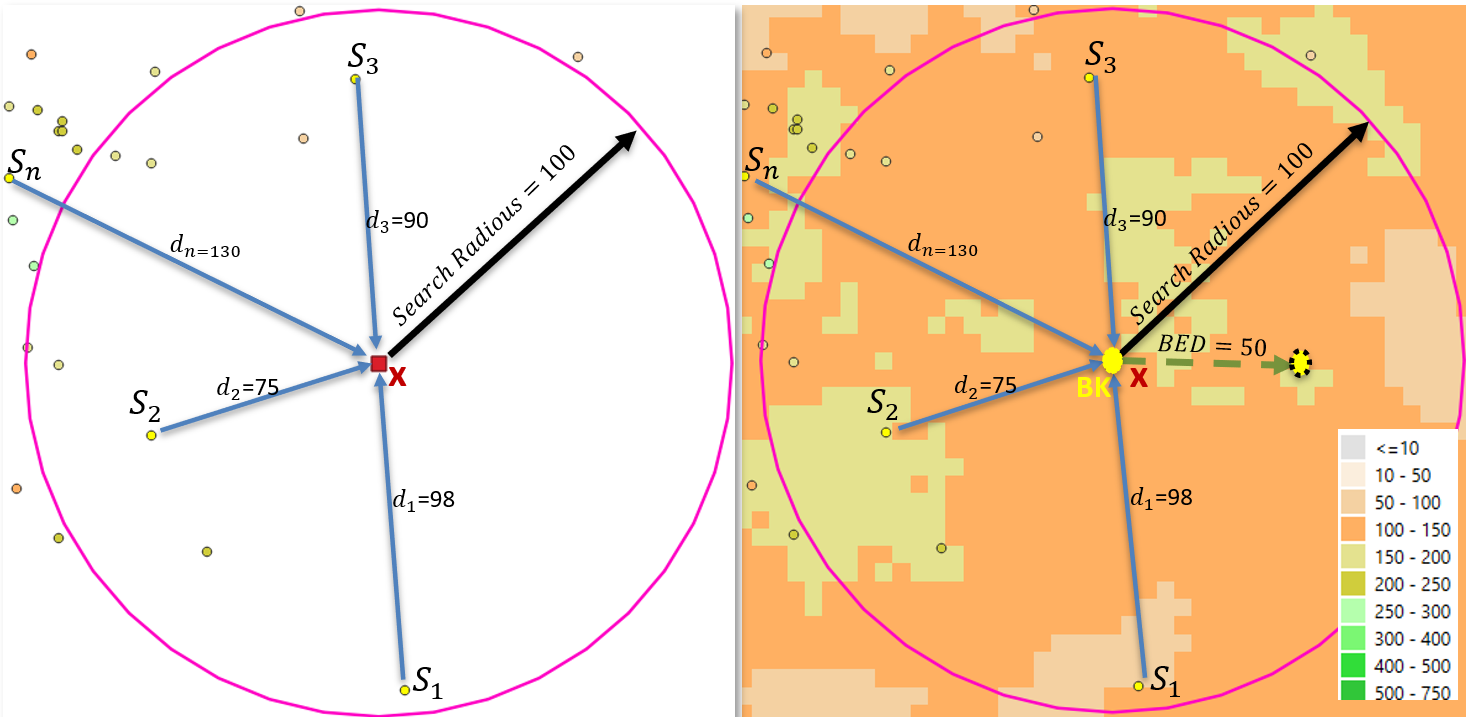
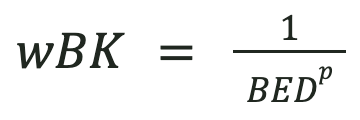
BASIICS est un processus IDW modifié qui intègre un champ de fond en ajoutant une station conceptuelle (imaginaire) à chaque pixel x estimé. Nous appellerons cette station conceptuelle BK (pour background, champ de fond). Il y a une station BK à chaque pixel x que nous estimons. Comme un poids est attribué à toutes les stations du processus selon leur distance au pixel x, un poids est également attribué à la station BK comme si elle se trouvait à une distance BED. Voir le panneau de droite de la figure 9-14.
9.2.2.6.3. Résumé de la station BK (style Simple)
-
Emplacement : BK est placée au pixel x estimé.
-
Poids : BK reçoit le poids IDW d’une station située à la distance équivalente de fond (BED), comme le montre l’équation 9-4.
-
Valeur : BK représente le champ de fond (par exemple CHIRPS).
-
Sur la surface de rapport, la valeur de BK est la ligne de base de longue portée (LR), typiquement 1, ce qui correspond à CHIRPS/CHIRPS = 1.
-
Sur la surface d’anomalie, la valeur de BK est 0, ce qui correspond à CHIRPS − CHIRPS = 0.
-
Fonction : BK ancre l’interpolation de sorte que, loin des stations, les rapports tendent vers LR (= 1) et les anomalies vers 0, ce qui ramène progressivement l’estimation finale vers le champ de fond.
BK n’injecte pas directement la valeur brute de CHIRPS dans l’interpolation des rapports ou des anomalies. CHIRPS est appliqué ensuite, à l’étape multiplicative ; voir la section 9.2.2.6.5 pour plus de détails.
9.2.2.6.4. Créer l’estimation améliorée des précipitations (IRE)
Comme indiqué dans l’introduction au processus BASIICS, l’estimation améliorée des précipitations (IRE) est produite au moyen de deux étapes principales de correction : multiplicative et additive. Dans cette section, nous nous attachons à mener à bien ces deux étapes en appliquant le cadre et les paramètres vus précédemment : rayon de recherche, nombre minimal et maximal de stations, puissance de pondération, BED, longue portée et station de fond, rapport maximal et facteur de flou.
Pour commencer, nous réalisons la correction multiplicative en interpolant les rapports nécessaires sur l’ensemble du domaine spatial. Ces rapports interpolés servent ensuite d’entrée à l’étape de correction additive, de sorte que les ajustements spatiaux comme les ajustements observationnels soient effectivement appliqués.
9.2.2.6.5. Correction multiplicative
C’est la première étape de l’ajustement des estimations de précipitations d’origine satellitaire — dans notre cas CHIRPS — à l’aide d’observations de pluviomètres ; voir la figure 9-15. Cette étape consiste à calculer le rapport entre les précipitations observées aux stations et la valeur du pixel CHIRPS correspondant, puis à interpoler ces rapports dans l’espace afin de générer une surface de correction. Cette surface est appliquée de façon multiplicative aux données satellitaires, mettant à l’échelle les valeurs de CHIRPS pour qu’elles s’ajustent mieux aux observations de terrain. L’objectif est de corriger les biais systématiques des données satellitaires avant d’appliquer des ajustements locaux supplémentaires au moyen de la correction additive.
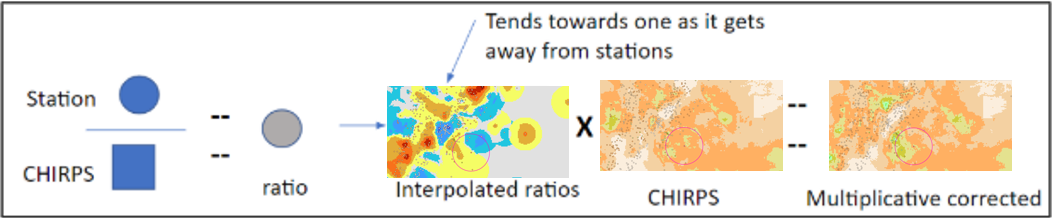
Voyons le processus d’interpolation des rapports :
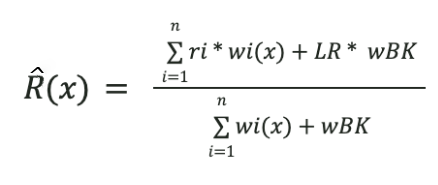
Definitions:
-
R̂(x) = interpolated ratio value at pixel x
-
ri= ratio at station i (station ÷ CHIRPS)
-
wi(x)=1 / d(p/i), IDW weight of station i at pixel x
-
di = distance from pixel x to station i
-
p = IDW power parameter
-
wBK = IDW weight of the background station (BK), always included
-
LR = long-range ratio value assigned to BK (commonly set to 1)
Un epsilon (ε) est utilisé en interne pour éviter la division par zéro.
BASIICS génère une surface continue de rapports sur l’ensemble du domaine. Cette surface est produite au moyen d’un schéma IDW modifié qui respecte le rayon de recherche et les contraintes sur le nombre de stations, limite les valeurs extrêmes par le réglage de rapport maximal et inclut le pixel de fond comme station conceptuelle (BK) en mode Simple. Loin des pluviomètres, les rapports tendent vers la valeur de longue portée (LR = 1), ce qui garantit que la correction multiplicative reste sans biais là où l’influence des stations est faible. La figure 9-16 présente un champ de rapports interpolé typique.
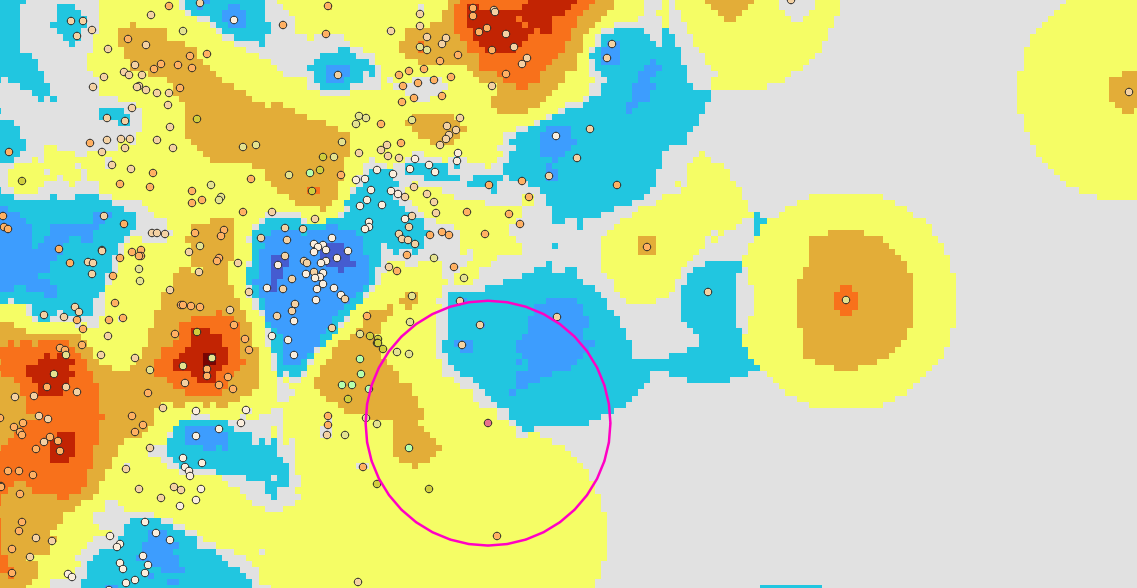
Une fois la correction multiplicative appliquée, le biais de grande échelle entre CHIRPS et les observations de stations est ajusté, et l’on obtient un champ de précipitations corrigé. Des différences locales peuvent toutefois subsister, car les observations de stations captent une variabilité à échelle plus fine que CHIRPS ne représente pas entièrement. Pour y remédier, on applique la correction additive, qui intègre les anomalies des stations à l’estimation.
9.2.2.6.6. Correction additive
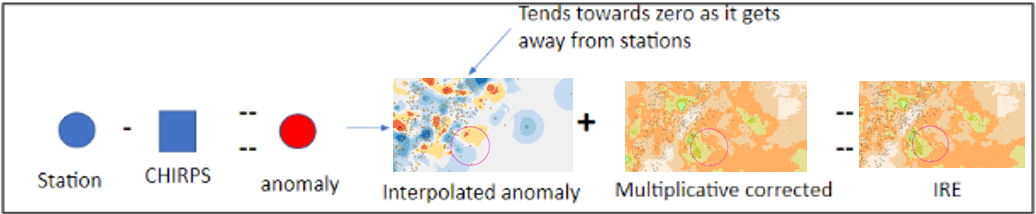
C’est la deuxième étape du processus BASIICS ; elle s’applique après l’ajustement multiplicatif. Alors que la correction multiplicative élimine les biais de grande échelle entre CHIRPS et les données de stations, la correction additive vise à réduire les différences locales. Elle procède en calculant les anomalies (station − CHIRPS) aux emplacements des pluviomètres, en interpolant ces anomalies dans l’espace, puis en ajoutant le champ d’anomalies interpolé aux précipitations corrigées multiplicativement. Cette étape garantit que les écarts localisés captés par les stations sont intégrés à l’estimation finale, ce qui améliore le détail spatial et l’exactitude de l’estimation améliorée des précipitations (IRE). Le flux de travail de cette étape, et son rôle dans la production de l’IRE finale, est illustré à la figure 9-17.
Interpolation des anomalies
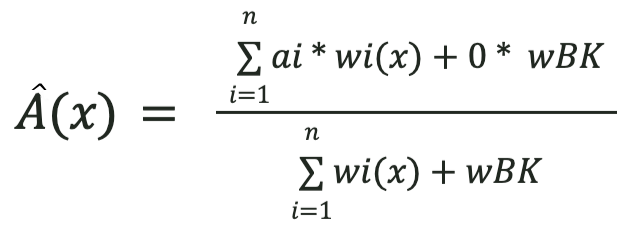
Definitions:
-
Â(x) = interpolated anomaly value at pixel x
-
ai = anomaly at station i (station - CHIRPS)
-
wi(x) = 1 / d(p/i), IDW weight of station i at pixel x
-
di = distance from pixel x to station i
-
p = IDW power parameter
-
wBK = IDW weight of the background station (BK), always included
-
0⋅wBK = background station anomaly contribution, which is always zero
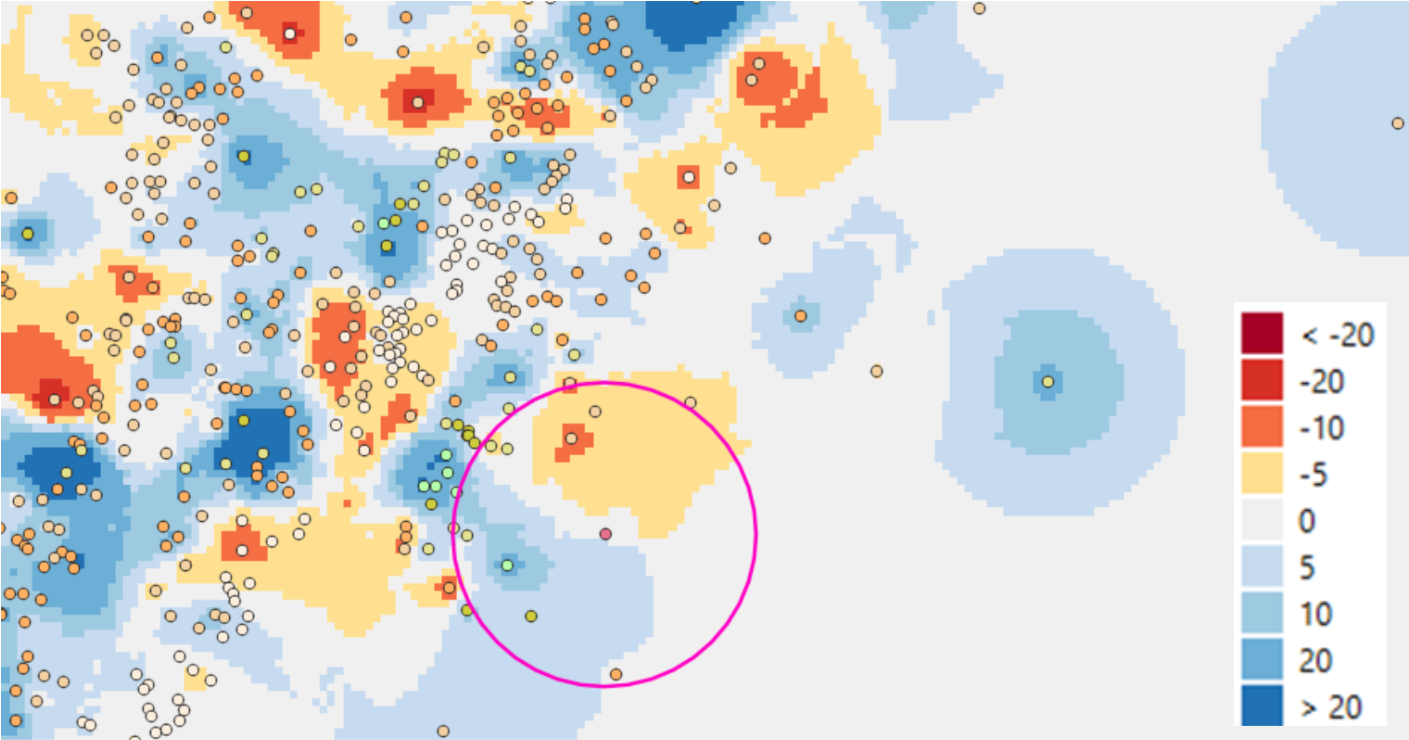
Une fois les anomalies calculées (station − CHIRPS), le même cadre d’interpolation est appliqué pour créer une surface continue d’anomalies. À proximité des pluviomètres, le champ reflète les écarts locaux observés ; loin de ceux-ci, le champ tend vers zéro, ce qui évite d’introduire un biais additif artificiel. Cette surface d’anomalies est ensuite ajoutée au champ CHIRPS corrigé multiplicativement afin d’obtenir l’estimation améliorée des précipitations (IRE) finale. La carte de la figure 9-18 illustre un champ d’anomalies interpolé typique et la répartition des stations utilisée pour cette période.
9.2.2.7. Créer un dataset ou modifier un dataset existant
Créer un nouveau dataset
-
Une fois les champs des sections 3, 4 et 5 renseignés, cliquez sur Next.
-
Une boîte de dialogue demande Do you want to create a new dataset from outputs ?
-
S’il s’agit de la première création du dataset, cliquez sur Yes.
-
Saisissez un nouveau nom, sans espaces.
-
Sélectionnez le type de données.
-
Cliquez sur OK pour passer à l’étape 3.
Modifier un dataset existant
Si le dataset est déjà créé et que vous le mettez à jour — par exemple, si vous fusionnez la dernière décade de CHIRPS avec les stations et mettez à jour la série temporelle créée précédemment :
-
Dans le champ Output folder, naviguez jusqu’au répertoire existant
X:\fews_tools_WS\ProgramSettings\Data\Climate\existing_dataset, où X:\ est le dossier contenant le workspace.-
Le chemin du champ Statistics Output Filename change automatiquement lorsque vous précisez le répertoire de sortie.
-
-
Veillez à renseigner les champs des sections 4 et 5 avant de continuer (voir les sections 4 et 5 pour une explication complète des paramètres).
-
Cliquez sur Next une fois tous les champs renseignés.
-
Une boîte de dialogue demande Do you want to create a new dataset from outputs ?
-
Cliquez sur No pour passer à l’étape 3.
9.3. Étape 3 : paramètres de date et enregistrement des réglages
Pour enregistrer les paramètres de date et les réglages, suivez les étapes ci-dessous (figure 9-19) :
-
L’intervalle de temps (par exemple mois, décade ou pentade) du dataset raster sélectionné s’affiche automatiquement.
-
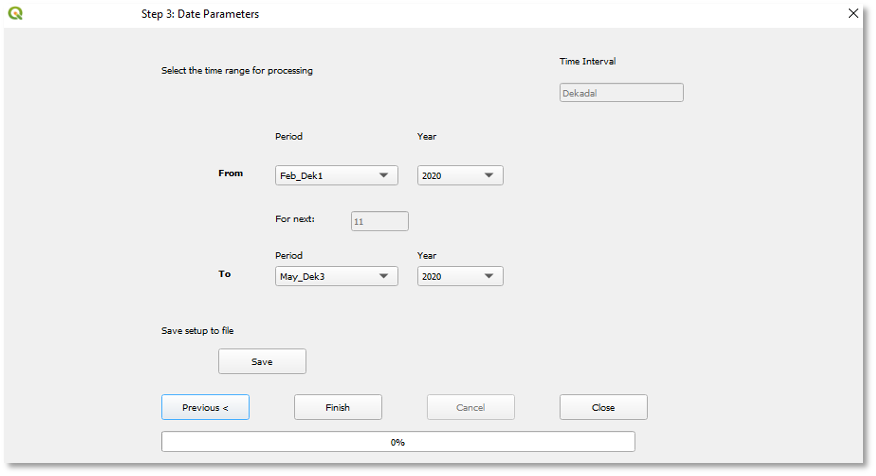
Sélectionnez la plage temporelle From et To des données à fusionner. La période et l’intervalle de temps dépendent de la définition du dataset climatique sélectionné. Dans cet exemple, nous utilisons des décades ; voir la figure 9-19. Nous fusionnons de février (décade 1) à mai (décade 3) de 2020.
-
Enregistrez les réglages. À cette étape, vous pouvez enregistrer les paramètres de fusion afin de pouvoir les rouvrir depuis l’étape 1, les modifier et les réutiliser.
-
Cliquez sur le bouton Finish pour exécuter le traitement.
9.4. Résultats
Le traitement de fusion crée les produits suivants :
-
Un shapefile, pour chaque période, contenant toutes les stations utilisées dans le traitement.
-
Le champ fusionné, pour chaque période. Voir la figure 9-16a.
-
Les champs de rapports interpolés et d’anomalies interpolées, pour chaque période.
-
Trois nuages de points montrant la relation entre la grille d’origine et les valeurs de stations (figure 9-16b), par exemple.
-
Un fichier CSV (figure 9-16c) contenant les métadonnées de chaque station ainsi que les colonnes suivantes :
-
Valeur de la station.
-
Valeur raster correspondante.
-
Valeur de BASIICS à l’emplacement de la station.
-
Valeur de BASIICS validée de façon croisée. Elle indique la valeur de BASIICS à l’emplacement de la station sans inclure cette station dans le traitement. Cette valeur répond à la question : quelle serait la valeur à ce pixel si la station ne s’y trouvait pas ?
-
Interpolation validée de façon croisée uniquement. Valeur du pixel issue de l’interpolation des seules stations, sans inclure la station correspondante.
-
9.5. Flux de travail de BASIICS
Cette section décrit le schéma du flux de travail d’après la documentation fournie par l’équipe de programmation.
-
Lire le fichier de stations
-
Lit les données du fichier de stations sélectionné et les répartit dans deux fichiers CSV temporaires :
-
CSV Region Stns : identifiant, latitude et longitude des stations situées dans l’emprise de la région.
-
CSV Region Data : données de chaque station située dans l’emprise de la région.
-
-
-
Générer la liste station à station
-
À partir du CSV Region Stns, génère
stn_2_stn_list, où chaque index contient : [station, [liste ordonnée, de la plus proche à la plus éloignée, des stations situées dans le rayon de recherche]].
-
-
Générer la liste station à pixel
-
À partir du CSV Region Data, génère
stn_2_pixel_list, où chaque index contient : [[ligne du pixel, colonne du pixel], [liste ordonnée, de la plus proche à la plus éloignée, des stations situées dans le rayon de recherche]].
-
-
Répartir les données par période
-
À partir du CSV Region Data, répartit en fichiers CSV distincts pour chaque période.
-
Enregistre les chemins dans
split_csv_file_list.
-
-
Calculer la distance floue
-
Calcule et définit la distance floue (Fuzzy Distance) à partir du facteur de flou, pour les calculs IDW ultérieurs.
-
-
Initialiser le fichier de statistiques
-
Crée
stats.csvavec la ligne d’en-tête.
-
-
Parcourir chaque période
-
Définit le nom de base des produits (par exemple 2017.03.1 pour 2017, mars, décade 1) (colonne B).
-
Vérifie et récupère le CSV correspondant à la période dans
split_csv_file_list. -
Vérifie l’existence du fichier de grille d’entrée CHIRPS et renvoie le nom du fichier.
-
Construit le dictionnaire de stations
stn_dicà partir des résultats des étapes b et c :-
Clés = identifiant de station (colonne A). Valeurs = longitude (C), latitude (D),
Stn_val(E). -
Définit
Grid_val(F) en lisant le fichier CHIRPS de l’étape c et en récupérant la valeur à l’emplacement de la station.
-
-
Interpole les valeurs de stations avec le type ordinary au moyen de
cointerpolate_stations_idw, et définitXvalidated_stn_val(I). -
Supprime les entrées comportant des données manquantes.
-
Crée le shapefile de stations à partir de
stn_dic, avec les étapes d, e et f. -
Génère les statistiques initiales dans
basiics_v2p0chirps<base_name>.stat.txt(première section : statistiques des moindres carrés comparant les valeurs de stations X et les valeurs de grille Y). -
Calcule les rapports de stations et les ajoute à
stn_dic:-
Formule :
(Interpltd_stn_val+ϵ)/(Grid_val+ϵ)(Interpltd\_stn\_val + \epsilon) / (Grid\_val + \epsilon)(Interpltd_stn_val+ϵ)/(Grid_val+ϵ), ou le rapport maximal si le résultat est supérieur. -
ε = 10,0.
-
-
Interpole les rapports de stations au moyen de
cointerpolate_stations_idw, et définitIntrpltd_ratio_valetXvalidated_ratio_val. -
Calcule les valeurs interpolées de rapport et d’anomalie, définissant ainsi
Int_ratio_x_grid_val,Xval_ratio_x_grid_valetAnomaly_val:-
Int_ratio_x_grid_val = Intrpltd_ratio_val × Grid_val -
Xval_ratio_x_grid_val = Xvalidated_ratio_val × Grid_val -
Anomaly_val = Interpltd_stn_val − Int_ratio_x_grid_val
-
-
Interpole les valeurs d’anomalie au moyen de
cointerpolate_stations_idw, et définitInterpltd_anomalyetXvalidated_anomaly. -
Calcule rapport + anomalie, et définit :
-
Intrpltd_ratio_plus_anom = Int_ratio_x_grid_val + Xvalidated_anomaly -
Xvalidated_ratio_plus_anom_val = Xval_ratio_x_grid_val + Xvalidated_anomaly
-
-
Lance les étapes de fusion :
-
Interpole les rapports de stations vers la matrice de pixels → matrice de rapports interpolés → enregistre sous
<base_name>_ratio.tif. -
Multiplie la matrice de rapports interpolés × la grille CHIRPS → matrice de rapports interpolés × grille.
-
Extrait les valeurs de cette matrice aux stations →
Interp_array_val. -
Calcule les anomalies :
Interpltd_stn_val − Interp_array_val→Intrpltd_stn_minus_intrpltd_grid. -
Interpole
Intrpltd_stn_minus_intrpltd_gridavec l’IDW simple, en relâchant les anomalies vers 0 à mesure que la distance aux stations augmente → matrice d’anomalies → enregistre sous<base_name>_anom.tif. -
Matrice fusionnée finale = matrice de rapports interpolés × grille + matrice d’anomalies → enregistre sous
<base_name>.tif.
-
-
Extrait les valeurs de la matrice fusionnée finale aux stations →
final_basiics_val(G). -
Crée
<base_name>.crossval_graph.jpg:-
X :
final_basiics_val(étiquette : « BASIICS Pixel Value »). -
Y :
Xvalidated_ratio_plus_anom_val(étiquette : « Cross-validated BASIICS Value »).
-
-
Crée
<base_name>.stngrid_graph.jpg:-
X :
Intrpltd_ratio_plus_anometfinal_basiics_val(étiquette : « BASIICS Pixel Value »). -
Y : Grid_val (étiquette : « Original Grid Value »).
-
-
Génère les statistiques des moindres carrés (sections 2, 3 et 4) avec les statistiques de validation croisée dans
<base_name>.stat.txt, issu de l’étape h. -
Écrit stats.csv avec toutes les colonnes de données de stations ci-dessus.
-
-
À la fin du parcours
-
Relit
stats.csvpour toutes les périodes.
-
-
Créer stats.crossval_graph.jpg cumulé
-
X : colonne G (BASIICS Pixel Value).
-
Y : colonne H (Cross-validated BASIICS Value).
-
-
Créer stats.stngrid_graph.jpg cumulé
-
X : colonne G (BASIICS Pixel Value).
-
Y : colonne F (Original Grid Value).
-
-
Générer les statistiques de comparaison dans
stats.csv:-
G par rapport à F.
-
G par rapport à H.
-
G par rapport à I.
-