Résumé

L’outil Climatological Analysis (cadre rouge de la figure 4-1) facilite le calcul de statistiques, de tendances et de fréquences (entre autres) pour les précipitations, la température et l’évapotranspiration. L’outil utilise des données déjà téléchargées ou importées dans le répertoire de données de FEWS Tools (consultez le chapitre 3 sur la gestion des données dans FEWS Tools). Vous pouvez analyser une série temporelle climatique complète ou seulement un sous-ensemble sélectionné, comme la saison de mars-avril-mai pour un nombre donné d’années, par exemple les années El Niño ; vous pourriez ainsi sélectionner 1982-83, 1986-87, 1987-88, 1991-92, 1997-1998, 2002-03, 2009-10 et 2015-16.
L’outil Climatological Analysis comprend les méthodes d’analyse suivantes :
-
Average : calcule la valeur moyenne temporelle de chaque pixel pour une période ou un groupe de périodes, à partir des années sélectionnées.
-
Median : calcule la valeur centrale d’une distribution de fréquences pour la variable climatique sélectionnée, pour un groupe de périodes et à partir des années sélectionnées.
-
Standard deviation : calcule l’écart-type dans une distribution de fréquences pour la variable climatique sélectionnée, pour un groupe de périodes et à partir des années sélectionnées.
-
Count : compte le nombre de valeurs valides par pixel dans une série temporelle.
-
Coefficient of variation : calcule le coefficient de variation (CV), qui est le rapport entre l’écart-type et la moyenne, exprimé en pourcentage.
-
Trend : calcule une tendance linéaire au moyen d’une analyse de régression entre les valeurs saisonnières et le temps.
-
Percentiles : produit une carte raster indiquant, pour chaque pixel, la valeur de précipitations correspondant au centile demandé.
-
Frequency : calcule le nombre de fois où une plage de valeurs s’est produite dans la série temporelle.
-
Standardized Precipitation Index (SPI) : présente une anomalie de précipitations sous forme de variable normalisée.
4.1. Exécuter l’analyse climatologique
Pour ouvrir l’outil d’analyse climatologique, cliquez sur l’icône Climatological Analysis de la barre d’outils GeoCLIM (figure 4-2).
Pour utiliser l’outil, suivez les étapes ci-dessous :
-
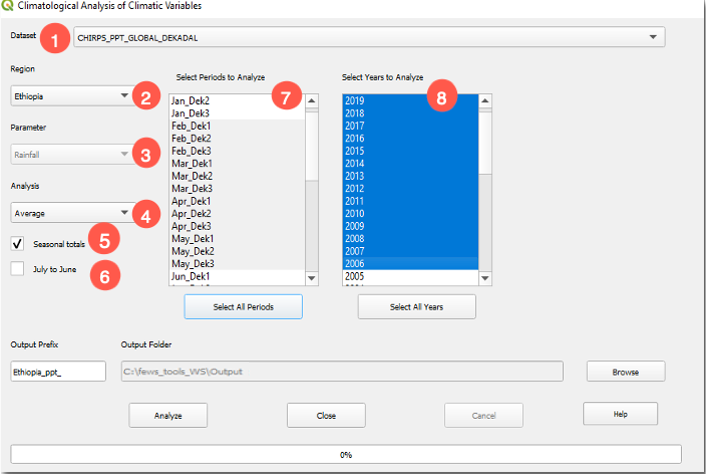
Sélectionnez le dataset dans le menu déroulant Dataset ˅ (figure 4-2 (1)). Cela active les régions situées dans le domaine géographique du dataset. Si votre région n’est pas disponible, assurez-vous que le rectangle de latitude/longitude de la région se trouve bien dans le domaine du dataset.
-
Sélectionnez la région d’intérêt (figure 4-2 (2)) ; voir la section 2.5.1 pour configurer une région.
Le nombre de régions disponibles dépend de l’emprise géographique du dataset. Si votre région n’apparaît pas après la sélection du dataset, assurez-vous qu’elle se situe dans le domaine géographique du dataset.
-
Le champ Parameter se remplit automatiquement avec le nom de la variable climatique (Rainfall, Avg Temperature, Min Temperature, Max Temperature ou Evapotranspiration), selon le dataset sélectionné ; voir la figure 4-2 (3).
-
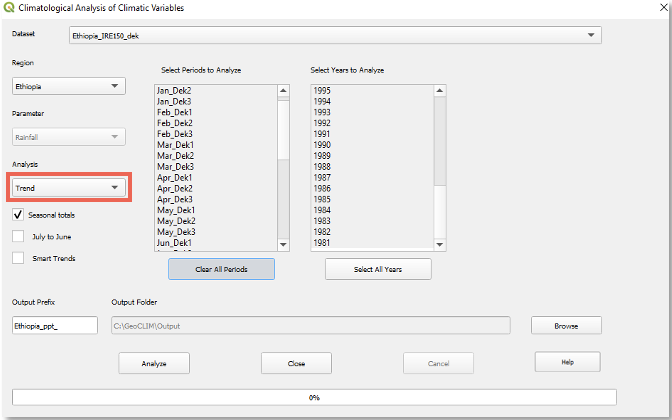
Sélectionnez le type d’analyse dans le menu Analysis ˅ (figure 4-2 (4)).
-
Cochez la case ■ Seasonal totals, comme le montre la figure 4-2 (5), pour indiquer que l’analyse portera sur les totaux saisonniers.
-
Si la saison à analyser s’étend sur deux années — par exemple d’octobre à mars —, cochez la case de séquence ■ July to June (figure 4-2 (6)).
-
Sélectionnez dans le panneau de gauche les périodes qui composent la saison d’intérêt. La période des données (pentades, décades ou mois) dépend du dataset climatique sélectionné. Dans ce cas, la période des données est de totaux de 10 jours (décades) (figure 4-2 (7)).
-
Sélectionnez les années d’intérêt dans le panneau de droite (figure 4-2 (8)).
-
(Facultatif) Modifiez le champ Output Folder si vous souhaitez enregistrer les résultats à un emplacement différent du chemin par défaut.
-
Modifiez le champ Output Prefix si nécessaire.
Assurez-vous que la dernière année sélectionnée contient une saison complète ; dans le cas contraire, un message d’erreur de données manquantes apparaît et empêche l’exécution de l’outil.
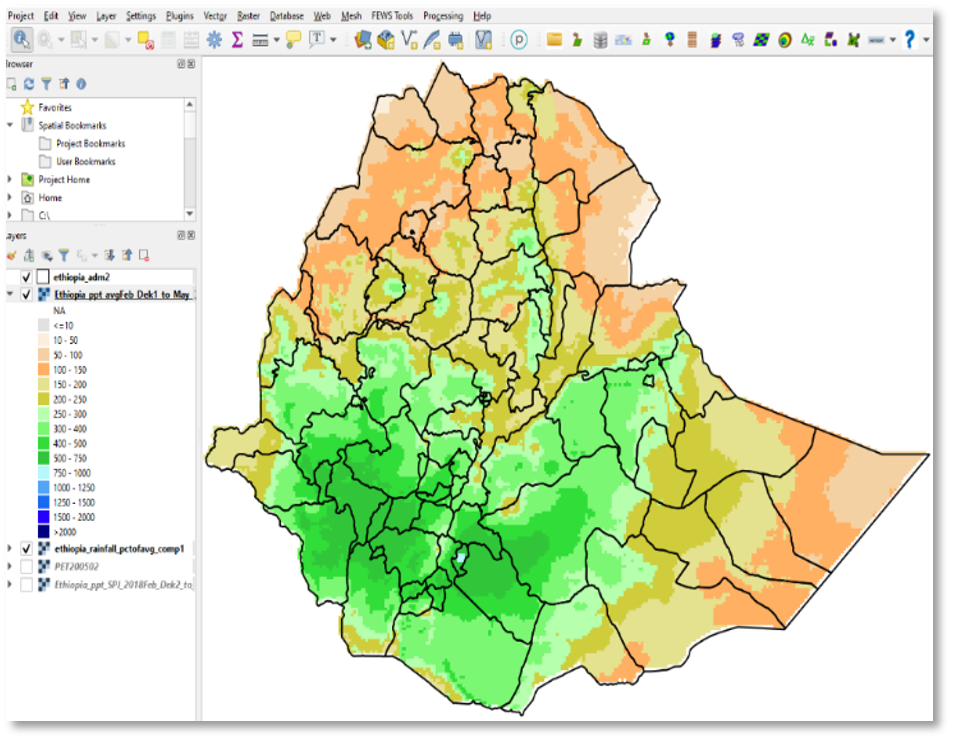
Le résultat de cette analyse s’affiche dans le canevas de QGIS (figure 4-3). Ce résultat est également enregistré dans le dossier de sortie, avec les totaux saisonniers de chaque année, sous forme de dataset raster au même format que les données d’entrée.
Si plusieurs périodes sont sélectionnées (par exemple mars-avril-mai) et que la case ■ Seasonal totals n’est PAS cochée, le traitement s’exécute pour chaque mois et les résultats s’affichent dans le canevas de QGIS.
4.2. Mettre à jour les moyennes du dataset
FEWS Tools utilise la moyenne de chaque période (pentade, décade ou mois) pour calculer les anomalies. L’outil Climatological Analysis calcule la moyenne de chaque période à partir des informations enregistrées lors de la définition du dataset (voir la section 2.4.1). Pour calculer la moyenne, suivez les étapes ci-dessous :
-
Sélectionnez le dataset (figure 4-4 (1)).
-
Sélectionnez toutes les périodes (figure 4-4 (2)).
-
Sélectionnez les années qui serviront au calcul de la moyenne (figure 4-4 (3)). Assurez-vous que toutes les années sélectionnées disposent de données pour toutes les périodes.
-
Cochez la case ■ Update dataset averages (figure 4-4 (4)).
-
Cliquez sur Analyze. Les fichiers raster de sortie sont enregistrés dans le dossier et avec le préfixe définis dans la définition du dataset climatique.
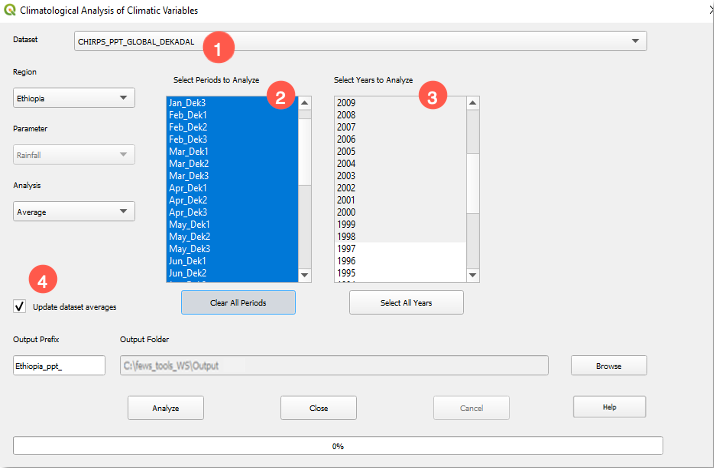
L’option ■ Update dataset averages crée la moyenne pour l’emprise géographique du dataset.
4.3. Méthodes d’analyse
4.3.1. Average
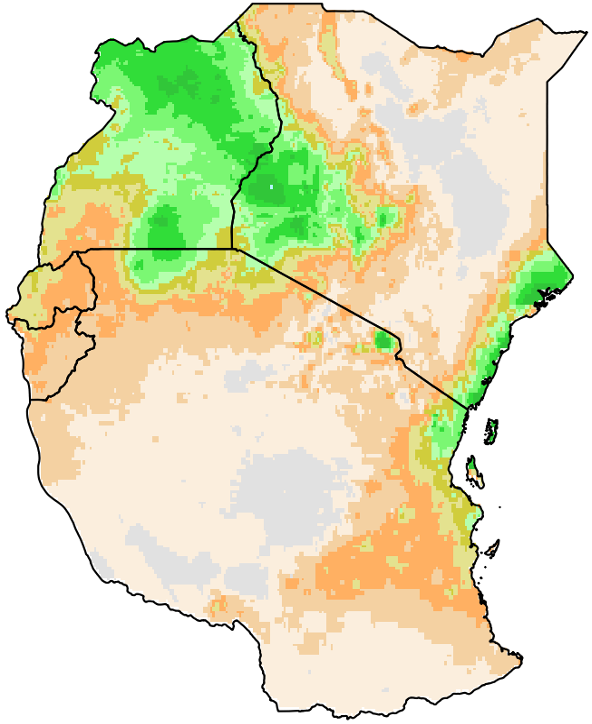
La méthode d’analyse Average calcule la valeur moyenne temporelle de chaque pixel pour une période — par exemple le mois de mai, la décade 3 ou une saison (mai-juin-juillet) — à partir des années et de la région sélectionnées. La figure 4-5 montre les précipitations moyennes avec les données CHIRPS pour la période de mai à juillet 1981-2013, pour la région sélectionnée (EAC). Autrement dit, la carte représente la moyenne de tous les totaux de précipitations de mai-juin-juillet entre 1981 et 2013.
Pour calculer la moyenne, suivez les étapes ci-dessous :
-
Lancez l’outil Climatological Analysis, comme décrit à la section 4.1.
-
Sélectionnez le dataset.
-
Sélectionnez la région.
-
Sélectionnez Average dans la liste des méthodes d’analyse.
-
Cochez l’option ■ Seasonal totals.
-
Sélectionnez de mai décade 1 à juillet décade 3 dans le panneau de gauche, et 1981-2013 dans celui de droite.
-
Cliquez sur Analyze pour exécuter l’outil.
Lorsque l’option ■ Seasonal totals n’est pas cochée, la moyenne est calculée pour chaque période sélectionnée (pentade, décade ou mois). Dans l’exemple ci-dessus, le module calculerait la moyenne de mai décade 1 pour 1981-2013, de mai décade 2 pour 1981-2013, et ainsi de suite jusqu’à juillet décade 3.
Un sous-produit de ce traitement est un fichier de totaux saisonniers au format raster, enregistré pour chaque année dans le répertoire de sortie.
4.3.2. Median
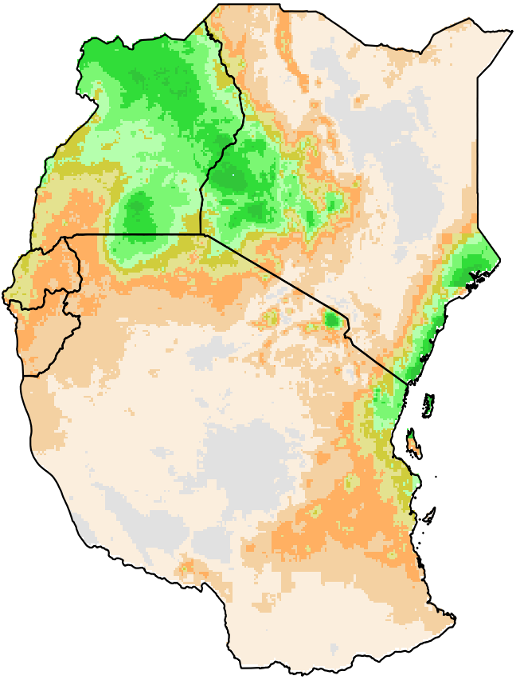
La méthode d’analyse Median calcule la valeur centrale d’une distribution de fréquences pour la variable climatique sélectionnée. La figure 4-6 montre un exemple de résultat de médiane calculé pour les totaux de précipitations de mai à juillet des années 1981-2013.
Pour calculer la médiane, suivez les étapes ci-dessous :
-
Lancez l’outil Climatological Analysis, comme décrit à la section 4.1.
-
Sélectionnez le dataset.
-
Sélectionnez la région.
-
Sélectionnez la saison dans le panneau de gauche et les années dans celui de droite.
-
Cochez l’option ■ Seasonal totals.
-
Sélectionnez Median dans la liste des méthodes d’analyse.
-
Cliquez sur Analyze pour exécuter l’analyse.
4.3.3. Mesurer la variabilité avec l’écart-type et le coefficient de variation
FEWS Tools propose deux méthodes différentes pour estimer la variabilité. L’écart-type (SD) montre la variabilité au sein de la série temporelle sur les années sélectionnées, pour chaque pixel, tandis que le coefficient de variation (CV) exprime l’écart-type en pourcentage de la moyenne, ce qui facilite la comparaison de la variabilité entre régions.
4.3.3.1. Standard Deviation
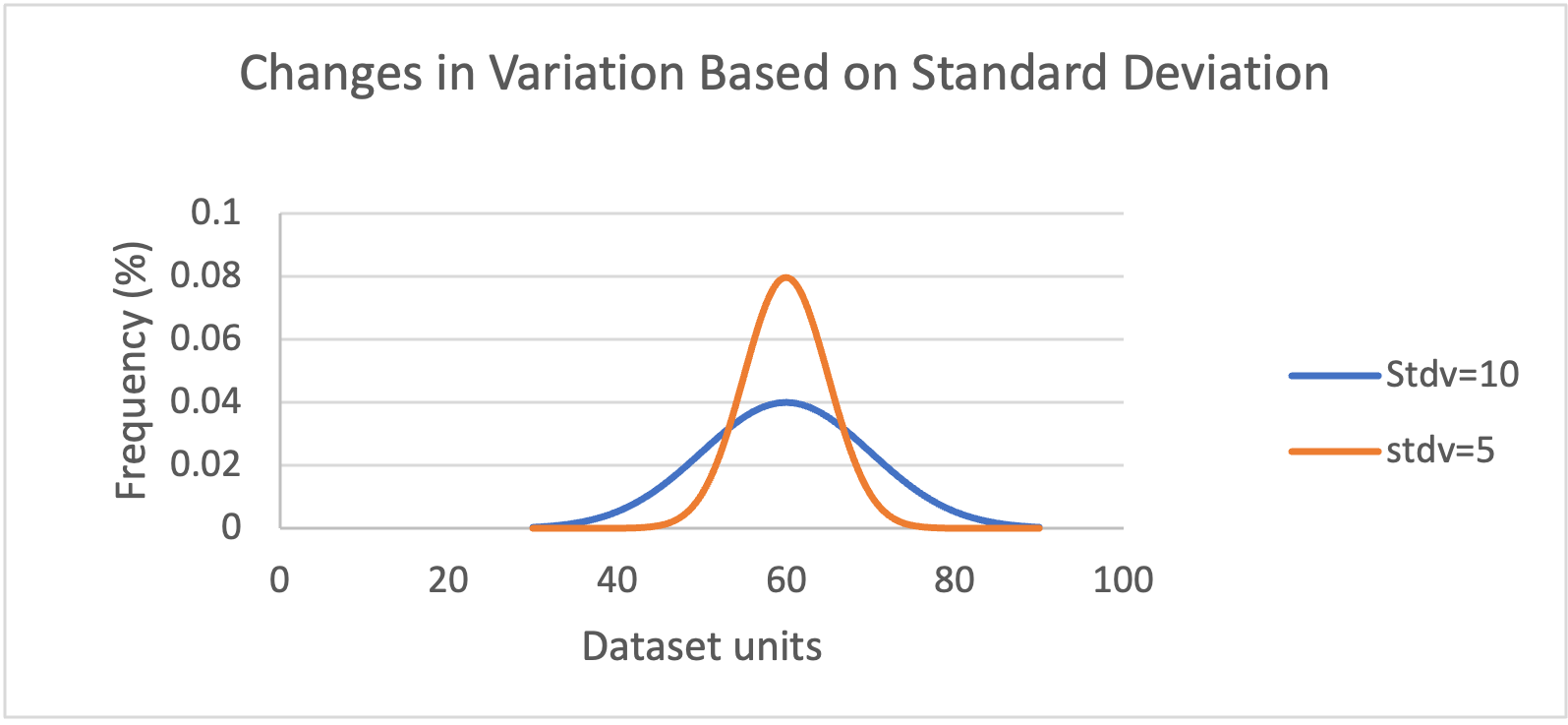
L’écart-type (SD) est une mesure de la variation, c’est-à-dire du degré de dispersion des données autour de la moyenne. Une augmentation de l’écart-type indique que les données sont plus variables (figure 4-7). Voir la figure 4-8(a) pour un exemple de produit d’écart-type généré avec FEWS Tools.
4.3.3.2. Coefficient of Variation
Le coefficient de variation (CV) est le rapport entre l’écart-type et la moyenne :
CV = (SD / moyenne) × 100
|
SD |
Moyenne |
CV |
|---|---|---|
|
171 mm |
721 mm |
24 % |
Tableau 4.1 Le CV est le rapport entre l’écart-type et la moyenne.
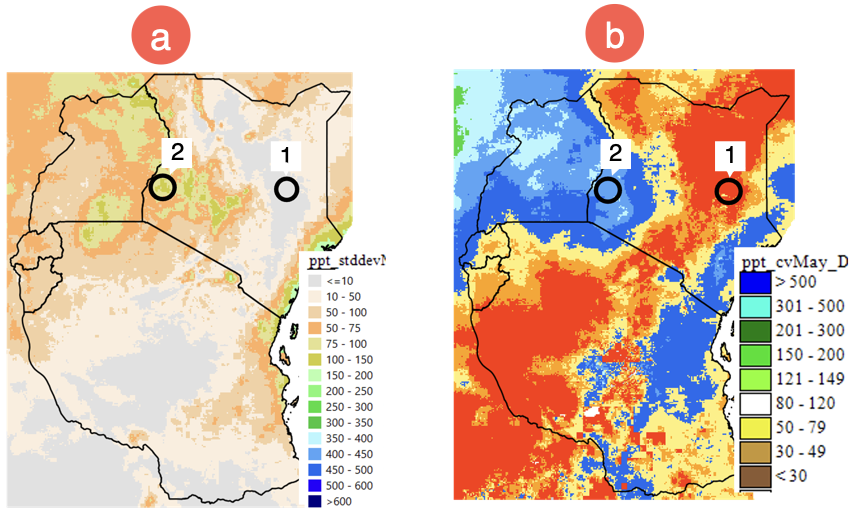
Les figures 4-8 (a.1) et (a.2) montrent respectivement un exemple d’écart-type faible et élevé. Mais cette information seule ne permet pas de déterminer quelle zone est la plus variable. Le CV permet de comparer des amplitudes de variation différentes, ou de comparer des régions ayant des moyennes différentes. La figure 4-8 (b) montre que, bien que les régions 1 et 2 aient respectivement un écart-type faible et élevé, la comparaison avec la quantité moyenne de précipitations révèle que la zone 1 est la plus variable.
Pour calculer l’écart-type ou le coefficient de variation, suivez les étapes ci-dessous :
-
Lancez l’outil Climatological Analysis, comme décrit à la section 4.1.
-
Sélectionnez le dataset.
-
Sélectionnez la région.
-
Sélectionnez la saison dans le panneau de gauche et les années dans celui de droite.
-
Cochez l’option ■ Seasonal totals.
-
Sélectionnez Standard Deviation ou Coefficient of Variation dans la liste des méthodes d’analyse.
-
Cliquez sur Analyze pour exécuter l’analyse.
4.3.4. Count
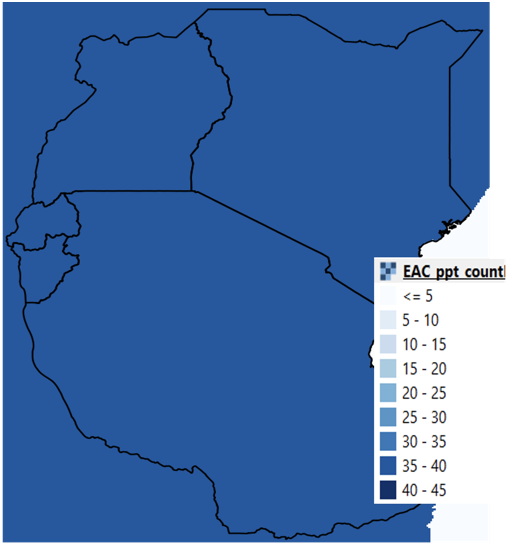
La méthode d’analyse Count de l’outil Climatological Rainfall Analysis indique le nombre de pixels ayant des valeurs valides (toute valeur autre que la valeur de données manquantes) sur les années sélectionnées. L’exemple de la figure 4-9 montre un effectif de 40 (1981-2020) pour tous les pixels, ce qui signifie qu’il n’y a aucune valeur manquante dans la série temporelle utilisée pour l’analyse.
Pour calculer l’effectif, suivez les étapes ci-dessous :
-
Lancez l’outil Climatological Analysis, comme décrit à la section 4.1.
-
Sélectionnez le dataset.
-
Sélectionnez la région.
-
Sélectionnez la saison dans le panneau de gauche et les années dans celui de droite.
-
Cochez l’option ■ Seasonal totals.
-
Sélectionnez Count dans la liste des méthodes d’analyse.
-
Cliquez sur Analyze pour exécuter l’analyse.
4.3.5. Trend
La tendance est une technique d’analyse qui aide à repérer un changement de la valeur attendue d’une variable sur une longue période. La méthode d’analyse Trend calcule d’abord les précipitations saisonnières totales de chaque année sélectionnée, puis calcule une tendance linéaire au moyen d’une analyse de régression entre les valeurs saisonnières et le temps (figure 4-10). Cette fonction produit deux cartes : l’une est la pente de la régression, qui représente la tendance, et l’autre est le coefficient de détermination (r carré, ou r²), qui représente la force de la relation.
Pour calculer la tendance, suivez les étapes ci-dessous :
-
Lancez l’outil Climatological Analysis, comme décrit à la section 4.1.
-
Sélectionnez le dataset.
-
Sélectionnez la région.
-
Sélectionnez la saison dans le panneau de gauche et les années dans celui de droite.
-
Cochez l’option ■ Seasonal totals.
-
Sélectionnez Trend dans la liste des méthodes d’analyse.
-
Cliquez sur Analyze pour exécuter l’analyse.
La figure 4-11 montre les résultats de la méthode d’analyse Trend pour le total annuel de précipitations en Éthiopie sur la période 1981-2016, à partir des estimations améliorées des précipitations (IRE) ; voir le chapitre 9 sur la manière de créer des données IRE. La figure 4-11 (1) montre la pente de la droite de régression, c’est-à-dire la tendance de chaque pixel en mm par décennie, avec augmentation (vert-bleu) ou diminution (rose-rouge) des précipitations. La légende présente ces résultats par décennie (10 ans). La figure 4-11 (2) montre le coefficient de détermination (r carré, ou r²) — multiplié par 100 — de la régression linéaire entre la variable et le temps, comme indication de la fiabilité de la tendance. Il est important d’utiliser les deux cartes pour conclure sur les tendances d’une zone. Ainsi, les points a, b et c montrent trois sites présentant des tendances marquées et des r² différents.
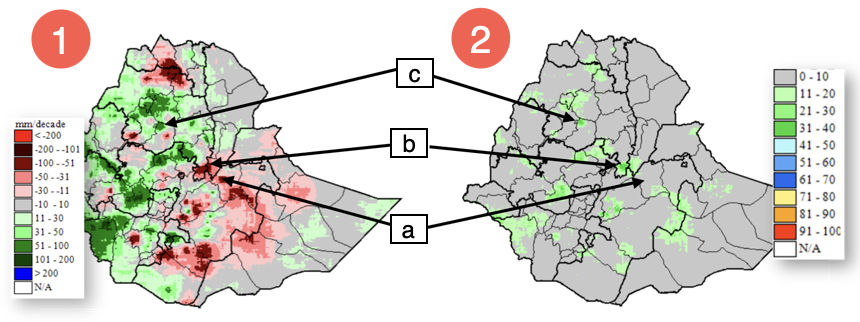
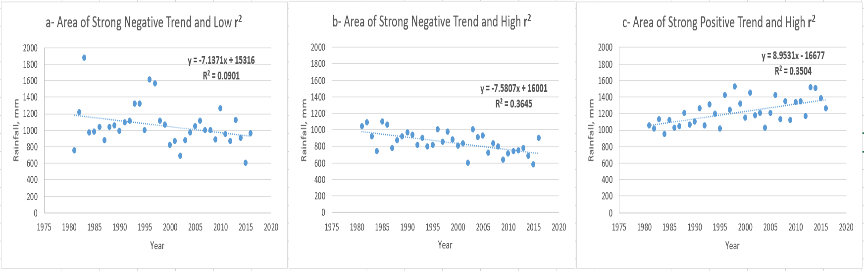
D’après la figure 4-11 (1) et (2), le site (a) présente une diminution de 71 mm par décennie (rouge foncé) avec r² = 9 % (gris) ; le site (b) montre une diminution de 75 mm par décennie (rouge foncé) avec r² = 36 % (vert foncé) ; et le site (c) montre une augmentation de 89 mm par décennie (vert foncé) avec r² = 35 % (vert foncé). Les sites (a) et (b) ont des tendances semblables, mais les valeurs de r² montrent que le site (b) présente la corrélation la plus forte. Par ailleurs, les sites (b) et (c) ont un r² semblable, représenté en vert. La figure 4-12 montre les graphiques de régression du total annuel de précipitations en fonction du temps pour les sites a, b et c. Le total annuel de la période 1981-2016 a été extrait avec la fonction Extract Grid Statistics de GeoCLIM (voir le chapitre 10) pour chaque site, puis tracé avec Excel. Les graphiques de la figure 4-12 corroborent la différence de r² en montrant à quel point les points sont proches de la droite de régression. Sur le site (a), les points apparaissent dispersés, tandis que sur les sites (b) et (c), ils sont plus proches de la droite de régression.
Il est important d’utiliser les deux cartes pour conclure sur les tendances d’une zone, car la carte de tendance montre l’ampleur du changement sur la période analysée, et la carte de r² montre la fiabilité de cette tendance. Une tendance assortie d’une valeur de r² plus élevée suggère une tendance plus robuste, tandis qu’un r² plus faible indique que cette tendance pourrait être due au hasard.
4.3.6. Percentiles
Un centile est une statistique qui indique la valeur en dessous de laquelle tombe un pourcentage donné des observations d’un jeu de données ordonné. Les centiles se calculent à des points de coupure allant de 0 à 100. Le centile 0 correspond à la valeur la plus basse et le centile 100 à la plus élevée. Le centile 50 est la valeur de la médiane. Pour calculer la valeur d’un centile, il faut d’abord ordonner la série temporelle, puis repérer la valeur associée à la position du centile n.
Par exemple, si le centile 20 correspond à 80 mm de précipitations, on s’attendrait à ce que, dans 20 % des cas, les précipitations soient inférieures ou égales à 80 mm. Une manière d’utiliser les centiles consiste à répondre à des questions telles que : « si nous disposons de la série temporelle du total de la saison FMAM de 1981 à 2017 (tableau 4.2), à quoi ressemblerait un événement sec survenant 1 fois tous les 5 ans ? ». Pour explorer cette question, nous pourrions calculer le centile 20. Statistiquement, nous nous attendrions à des précipitations de cette ampleur ou inférieures une fois tous les cinq ans.
Un autre usage des centiles se présente lorsque nous disposons d’une valeur — disons le total de précipitations de la saison FMAM 2017, égal à 216 mm — et que nous voulons savoir à quel centile correspond cette valeur, ou à quelle fréquence une valeur semblable se produit. À partir des données du tableau 4.2 (voir la remarque ci-dessous sur la manière dont les données ont été obtenues) et de la fonction PERCENTRANK d’Excel, nous trouvons que 216 mm correspond au centile 71, c’est-à-dire qu’il est supérieur à 71 % des valeurs du jeu de données. La fonction Percentiles de GeoCLIM produit une carte raster indiquant, pour chaque pixel, la valeur de précipitations correspondant au centile demandé.
Pour calculer un centile donné pour votre région d’intérêt, suivez les étapes ci-dessous :
-
Lancez l’outil Climatological Analysis, comme décrit à la section 4.1.
-
Sélectionnez le dataset.
-
Sélectionnez la région.
-
Sélectionnez la saison dans le panneau de gauche et les années dans celui de droite.
-
Cochez l’option ■ Seasonal totals.
-
Sélectionnez Percentile dans la liste des méthodes d’analyse.
-
Saisissez le centile souhaité (figure 4-13 (1)).
-
Cliquez sur Analyze pour exécuter l’analyse.
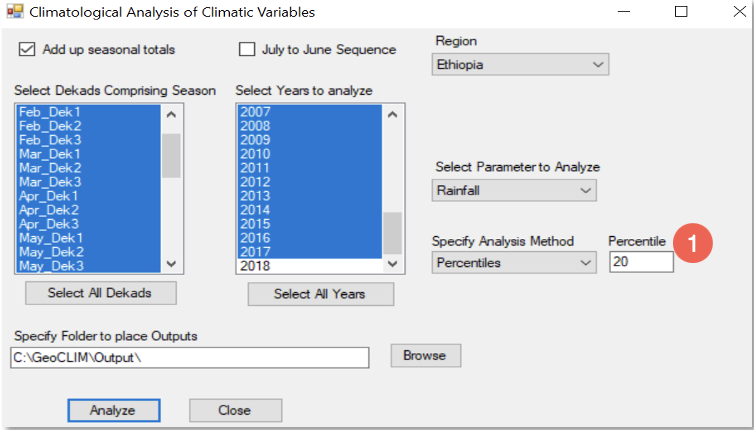
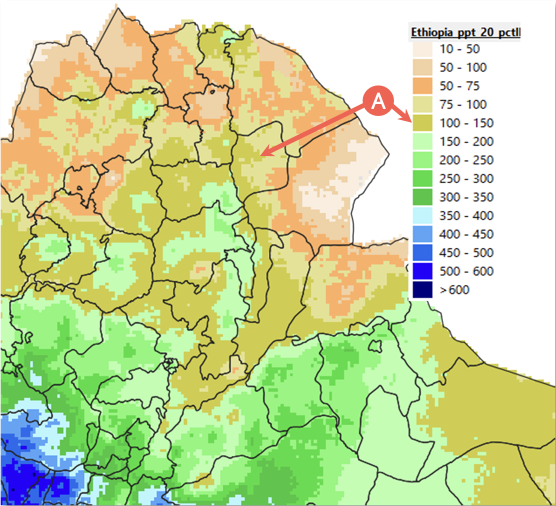
Cette fonction de GeoCLIM aide à répondre à des questions telles que : quelles sont les valeurs basses ou élevées (par exemple les centiles 15 et 90) de la série temporelle ? (figure 4-14). Le tableau 4.2 présente la série temporelle du total saisonnier FMAM pour la période 1981-2017 correspondant au point (A) de la figure 4-14. Le résultat de la fonction PERCENTILE.EXC d’Excel montre que le centile 20 est égal à 105.
|
|
Feature |
prec_FMAM |
|---|---|---|
|
1 |
2009 |
35 |
|
2 |
2008 |
44 |
|
3 |
1984 |
61 |
|
4 |
1999 |
66 |
|
5 |
2011 |
79 |
|
6 |
2015 |
94 |
|
7 |
2000 |
103 |
|
8 |
1994 |
107 |
|
9 |
2013 |
120 |
|
10 |
1992 |
121 |
|
11 |
1998 |
2007 |
|
12 |
2007 |
123 |
|
13 |
1997 |
133 |
|
14 |
1982 |
134 |
|
15 |
1988 |
146 |
|
16 |
2001 |
153 |
|
17 |
1991 |
154 |
|
18 |
2003 |
162 |
|
19 |
2004 |
163 |
|
20 |
2012 |
163 |
|
21 |
1990 |
171 |
|
22 |
2014 |
175 |
|
23 |
2010 |
180 |
|
24 |
2005 |
181 |
|
25 |
2006 |
197 |
Tableau 4.2 Total saisonnier FMAM 1981-2017 pour le point A de la figure 4-14.
Le tableau 4.2 a été créé avec l’outil Extract Grid Statistics pour le point présenté dans la figure 4-14.
4.3.7. Frequency
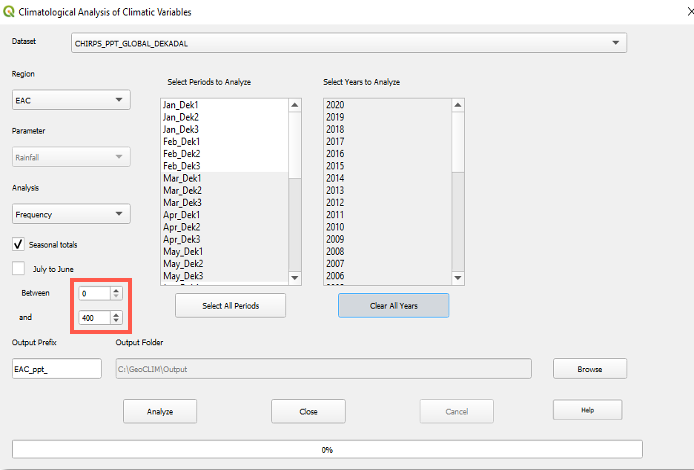
L’outil d’analyse de fréquence de GeoCLIM permet de déterminer à quelle fréquence les totaux saisonniers de précipitations se situent dans une plage définie, sur un ensemble d’années sélectionné.
-
Dans le panneau de gauche (figure 4-15), l’utilisateur sélectionne une ou plusieurs périodes (des décades, dans l’exemple) afin de définir la saison d’intérêt (par exemple de la décade 1 de mars à la décade 3 de mai).
-
Dans le panneau de droite, l’utilisateur choisit l’ensemble des années à inclure dans l’analyse.
-
Les champs Between et and (surlignés en rouge) précisent la plage de précipitations en millimètres.
À partir de la plage sélectionnée, l’outil compte le nombre d’années où le total saisonnier se situe dans cette plage.
Cela aide à évaluer à quelle fréquence une saison se révèle inhabituellement sèche, moyenne ou humide, et à quelle fréquence les précipitations sont restées sous des seuils critiques, comme le minimum nécessaire pour soutenir une culture donnée.
Le résultat comprend deux produits principaux :
-
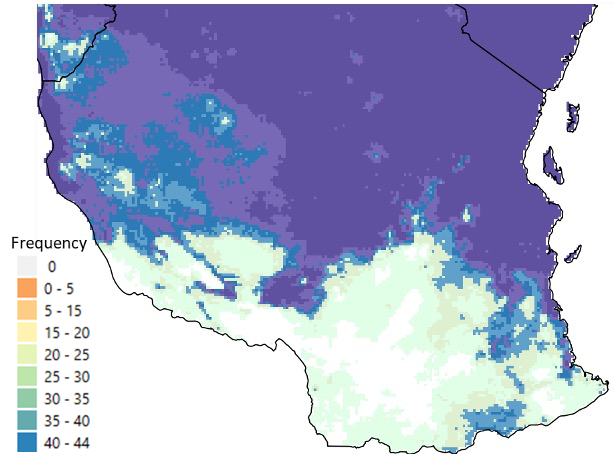
Une carte de fréquence montrant la répartition spatiale du nombre de fois où les précipitations saisonnières ont satisfait au critère de la plage sélectionnée.
-
Une carte de pourcentage montrant le pourcentage d’années où les précipitations saisonnières se sont situées dans la plage sélectionnée, rapporté au nombre total d’années analysées.
Pour calculer la fréquence d’une plage de valeurs, suivez les étapes ci-dessous :
-
Lancez l’outil Climatological Analysis, comme décrit à la section 4.1.
-
Sélectionnez le dataset.
-
Sélectionnez la région.
-
Sélectionnez la saison dans le panneau de gauche et les années dans celui de droite.
-
Cochez l’option ■ Seasonal totals.
-
Sélectionnez Frequency dans la liste des méthodes d’analyse.
-
Renseignez les valeurs Between et And pour définir la plage de valeurs.
-
Cliquez sur Analyze pour exécuter l’analyse.
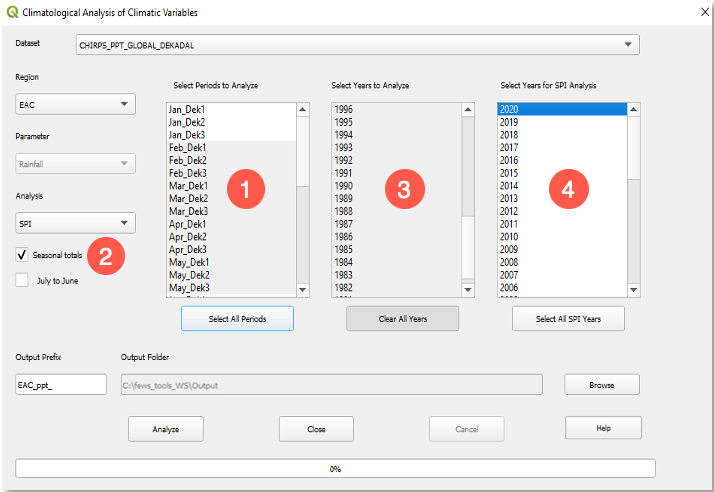
4.3.8. Indice standardisé de précipitations (SPI)
L’indice standardisé de précipitations (SPI) mesure l’écart des précipitations par rapport à la moyenne historique sur une période sélectionnée, exprimé en unités d’écart-type (scores z). Il s’appuie sur des relevés de précipitations de longue durée pour déterminer la moyenne et l’écart-type.
Comme les données de précipitations ne suivent pas une distribution normale, en particulier sur des périodes courtes, elles sont d’abord ajustées à une distribution gamma, puis transformées en distribution normale. Cela permet la comparaison entre différents emplacements et différentes échelles temporelles.
Le SPI est souple et peut être calculé à diverses échelles temporelles (par exemple 1, 3, 6 ou 12 mois), ce qui le rend adapté à la détection des sécheresses agricoles de courte durée comme des déficits hydrologiques de plus longue durée.
-
SPI > 0 : plus humide que la médiane.
-
SPI < 0 : plus sec que la médiane.
-
SPI < -1,0 : sécheresse modérée (environ 1 fois tous les 6 ans).
-
SPI < -1,5 : sécheresse sévère (environ 1 fois tous les 15 ans).
-
SPI < -2,0 : sécheresse exceptionnelle (fréquence d’environ 2 %).
Pour le suivi agricole, le SPI à des échelles temporelles courtes (de 1 à 3 mois) aide à repérer le stress hydrique pendant les semis et les premiers stades de croissance. (Source : McKee et al., 1993).
Pour calculer le SPI d’une ou de plusieurs années, suivez les étapes ci-dessous :
-
Lancez l’outil Climatological Analysis, comme décrit à la section 4.1.
-
Sélectionnez le dataset.
-
Sélectionnez la région.
-
Sélectionnez la saison (figure 4-17 (1)).
-
Cochez l’option ■ Seasonal totals et sélectionnez SPI dans la liste des méthodes d’analyse (figure 4-17 (2)).
-
Sélectionnez le groupe d’années qui constituera la série temporelle (figure 4-17 (3)).
-
Sélectionnez une année ou un groupe d’années pour lesquelles calculer le SPI (figure 4-17 (4)).
-
Cliquez sur Analyze pour exécuter l’analyse.
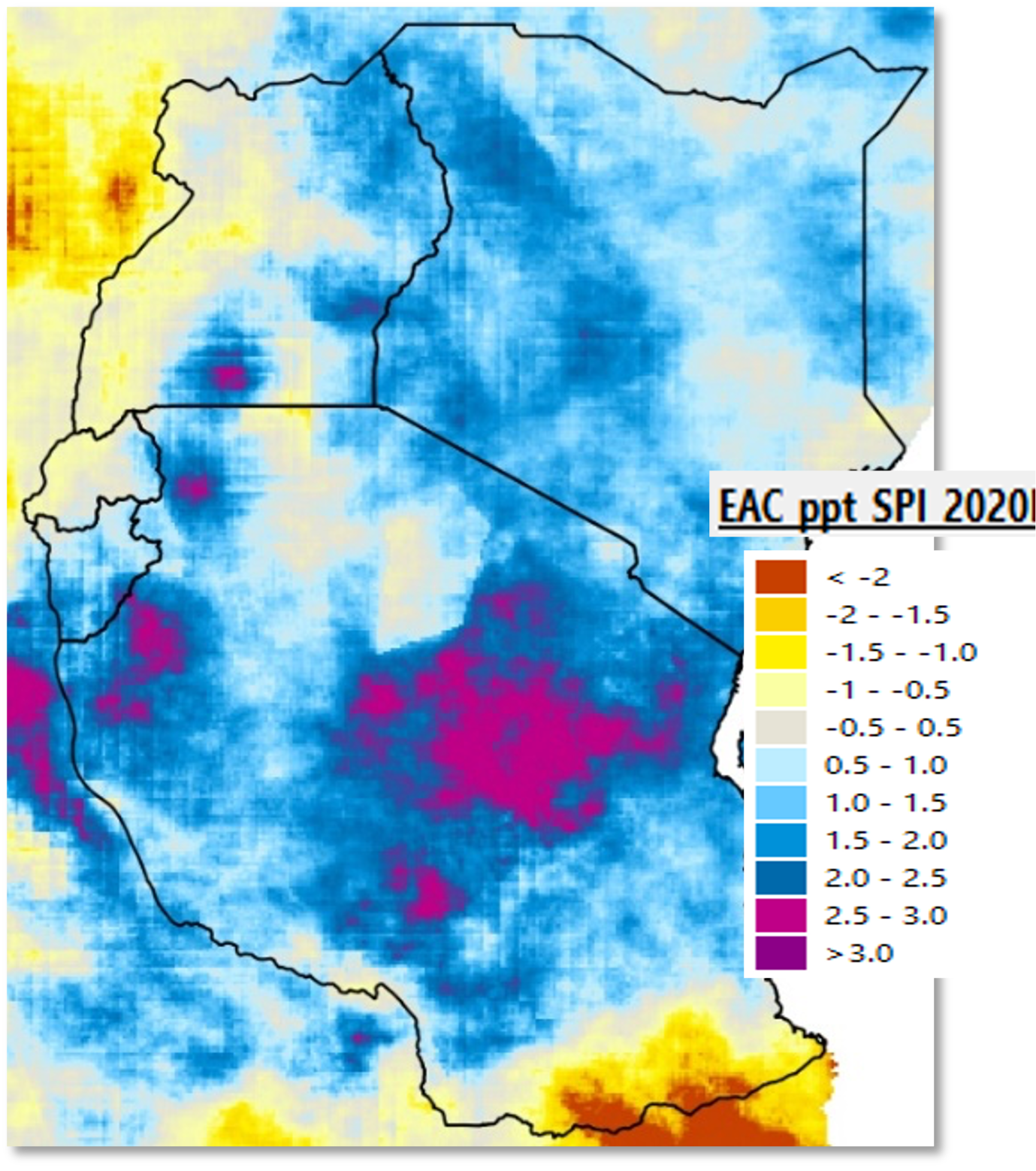
La carte obtenue montre, dans des tons allant du jaune au brun foncé, les zones ayant reçu des précipitations inférieures à la médiane pendant la période d’analyse. Les couleurs allant du bleu clair au rouge indiquent des précipitations supérieures à la médiane. Voir la figure 4-18.