
Résumé
Ce chapitre examine la gestion des données dans l’extension FEWS Tools pour QGIS, et couvre les différents types de formats de données utilisés, le téléchargement de données, la disponibilité des données ainsi que l’importation et l’exportation de données au moyen d’archives.
3.1. Types de données
GeoCLIM utilise quatre types principaux de données : des données raster au format BIL (*.bil) et GeoTIFF (*.tif ou *.tiff), des données vectorielles au format shapefile (*.shp), des tableaux au format délimité par des virgules (*.csv) et des archives de données.
3.1.1. Caractéristiques du dataset raster
Un dataset à bandes entrelacées par ligne (BIL, band interleaved by line) contient deux fichiers : un fichier *.bil et un fichier d’en-tête *.hdr. Le fichier .bil est un fichier binaire contenant les valeurs des pixels (par exemple précipitations, température, etc.), tandis que le fichier HDR contient les caractéristiques du dataset, telles que la localisation géographique, la taille de pixel et la profondeur.
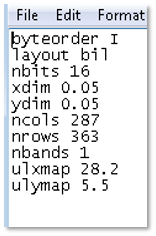
Le fichier d’en-tête est un fichier texte ASCII ; il peut être généré ou modifié depuis un éditeur de texte (par exemple Notepad). Ainsi, la figure 3-1 montre que le fichier d’en-tête contient des informations sur le nombre de colonnes (ncols), le nombre de lignes (nrows), le nombre de bits par pixel (nbits) et la taille de pixel (xdim et ydim), entre autres. La figure 3-1 montre également les valeurs de xdim et ydim, qui correspondent aux dimensions horizontale (dimension x) et verticale (dimension y) d’un pixel de 0,05 degré, soit environ 5 kilomètres. Les valeurs ulxmap et ulymap correspondent aux coordonnées en x et en y du centre du pixel supérieur gauche de l’image raster. L’en-tête peut contenir des mots-clés supplémentaires (figure 3-2). Il arrive que le fichier d’en-tête soit incorrect et doive être modifié pour que le programme lise correctement les données.
Par défaut, le type de pixel utilisé dans un dataset BIL est entier non signé (unsigned integer), sauf si le mot-clé pixeltype est utilisé dans le fichier HDR avec la valeur signedint.
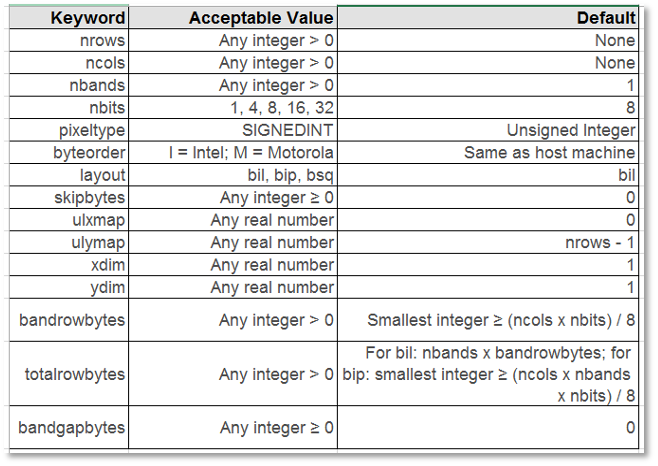
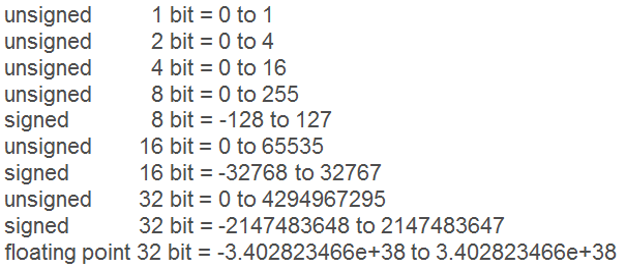
Un mot-clé important du fichier d’en-tête est pixeltype, car il définit le type de valeur que peut prendre un pixel : non signé, unsigned (+), ou signé, signed (+ ou -). Par exemple, les données de précipitations ne peuvent avoir que des valeurs unsigned (+), puisque les précipitations sont uniquement positives. Toutefois, si vous examinez le fichier d’en-tête de CHIRPS, vous verrez qu’il utilise des valeurs signed (+ ou -), puisque la valeur nodata est -9999. Dans l’exemple de la figure 3-1, le mot-clé pixeltype est absent, de sorte que le programme suppose que les données sont non signées ; dans le cas de CHIRPS, il faudrait ajouter au fichier d’en-tête une nouvelle ligne définissant pixeltype comme signedint. Un autre mot-clé à retenir est nbits, car il indique le nombre de bits par pixel, c’est-à-dire la profondeur de l’image raster (par exemple, nbits=16 bits signifie qu’un pixel du dataset raster peut prendre l’une des 2¹⁶ = 65 536 valeurs uniques). La figure 3-3 présente une liste des valeurs que peut prendre un dataset raster selon la profondeur de pixel ou la valeur de nbits.
3.1.2. Caractéristiques du dataset GeoTIFF
Un GeoTIFF (*.tif ou *.tiff) est une image TIFF qui stocke ses informations géospatiales dans le fichier lui-même, sous forme d’étiquettes (TIFF correspond à Tagged Image File Format, format de fichier image étiqueté). Contrairement à un dataset BIL, qui dépend d’un fichier d’en-tête distinct, un GeoTIFF est autonome : les valeurs des pixels et toutes les caractéristiques du dataset — dimensions, taille de pixel, localisation, type de pixel, valeur nodata et système de référence de coordonnées — sont réunies dans un seul fichier.
C’est là la principale différence pratique entre les deux formats. Un en-tête BIL peut manquer de mots-clés ou être incorrect, ce qui oblige à le modifier à la main ; dans un GeoTIFF, cette information est écrite par le logiciel qui a créé le fichier et se lit normalement correctement, sans modification. En particulier, le GeoTIFF enregistre explicitement le type de pixel (entier non signé, entier signé ou virgule flottante) et la valeur nodata, de sorte que le mot-clé pixeltype n’est pas nécessaire et qu’il n’y a aucun risque que le programme suppose un type erroné. Les données de précipitations telles que CHIRPS, qui utilisent -9999 comme valeur nodata, ne demandent donc aucune étape supplémentaire. Le fichier intègre également le CRS (pour CHIRPS, EPSG:4326 / WGS 84) et est fréquemment stocké avec une compression sans perte (LZW, DEFLATE), qui réduit la taille sans altérer les valeurs des pixels, alors que les fichiers BIL ne sont pas compressés.
Deux remarques mineures : un GeoTIFF peut être accompagné de fichiers auxiliaires facultatifs (un fichier world .tfw, des statistiques .aux.xml ou des aperçus .ovr), et les fichiers de plus de 4 Go sont écrits en BigTIFF, une variante que la plupart des logiciels actuels lisent de manière transparente. Pour examiner l’une de ces caractéristiques, ouvrez les propriétés de la couche dans QGIS et allez à l’onglet Information, qui indique les dimensions, la taille de pixel, le type de données, la valeur nodata et le CRS.
3.1.3. Données vectorielles
Un autre type de données utilisé dans FEWS Tools est constitué des données vectorielles au format shapefile (*.shp). Pour en savoir plus sur la manière d’ouvrir, de créer ou de modifier des shapefile dans QGIS, consultez Intro à QGIS.
3.1.4. Tableaux
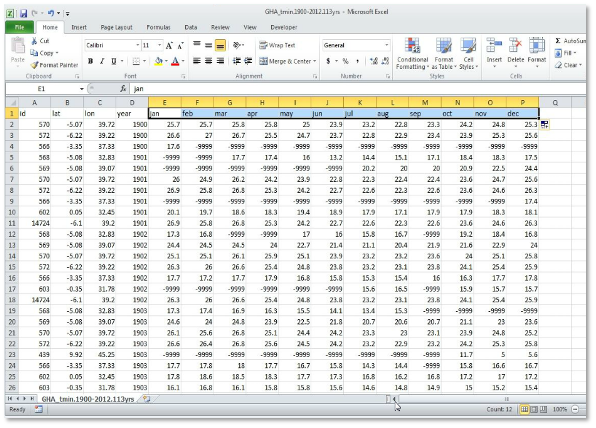
Le programme GeoCLIM utilise des tableaux au format délimité par des virgules (*.csv) comme données d’entrée et de sortie. Par exemple, les tableaux servent d’entrées dans le processus de fusion de données raster avec des valeurs de stations (BASIICS) ou de validation de données raster. Pour le processus de fusion, le tableau CSV doit comporter des colonnes pour ID, latitude (lat), longitude (long), année et période (pentades, décades ou mois), comme les mois de janvier à décembre dans la figure 3-4. Les colonnes ID, lat, lon et année ne doivent suivre aucun ordre particulier, et des colonnes supplémentaires sont admises. En revanche, les colonnes de période doivent être consécutives (figure 3-4).
3.1.5. Archives de données climatiques dans FEWS Tools
Une archive de données climatiques est un fichier portant l’extension .climdata qui contient un groupe de fichiers d’une variable climatique donnée. L’archive contient les informations nécessaires à la définition des données dans l’extension FEWS Tools. C’est une manière simple de conserver une copie du dataset, ou d’une partie de celui-ci, défini dans l’outil, ou de partager des données entre utilisateurs. Consultez la section 3.4 pour les instructions sur la création d’une archive.
3.2. Télécharger des données
L’extension permet de télécharger des données pour les dataset dont le formulaire de définition comporte des informations FTP. Pour télécharger des données, suivez les étapes ci-dessous :
-
Cliquez sur l’icône Download Data by Date de la barre d’outils principale. Voir le cadre rouge de la figure 3-5.

-
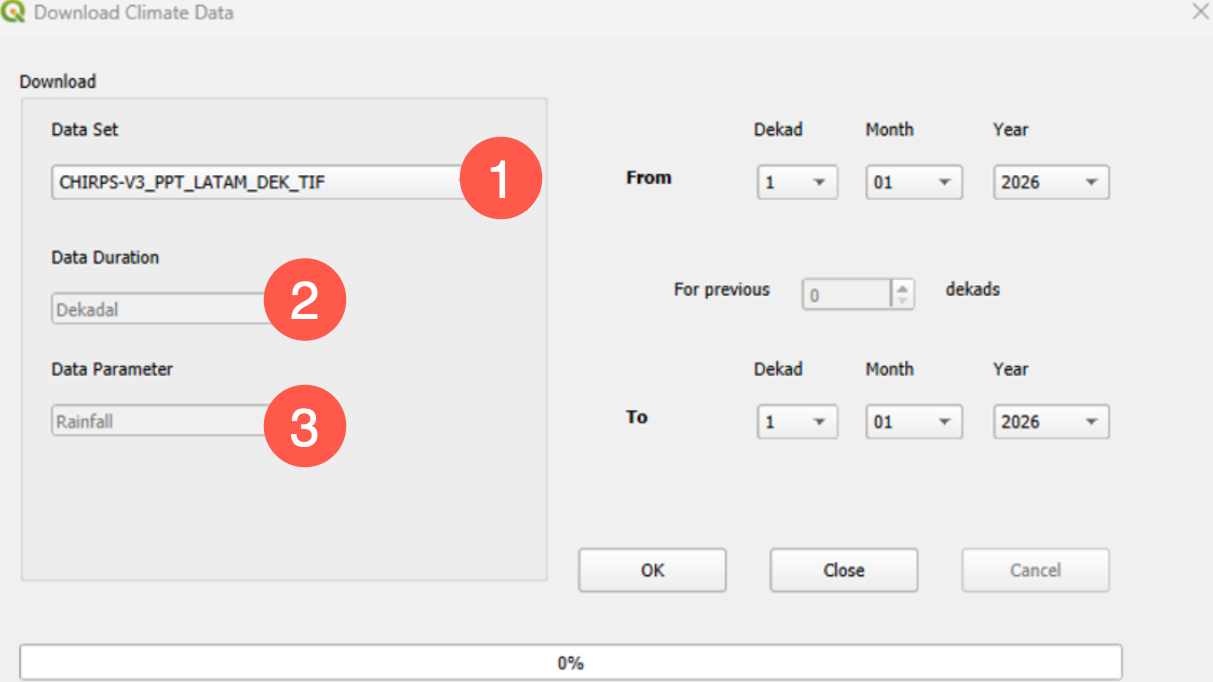
Sélectionnez le dataset souhaité. Figure 3-6 (1).
-
Les champs Data Duration (2) et Parameter (3) doivent changer en conséquence. Figure 3-6.
-
Sélectionnez la date de début et la date de fin. Figure 3-6.
-
Cliquez sur OK pour lancer le téléchargement. Figure 3-6.
3.3. Disponibilité et exportation des données
La fonction View Available Data, dans le cadre rouge de la figure 3-7, permet :
-
d’afficher la liste des fichiers de votre dataset ;
-
d’afficher la liste des fichiers manquants dans la série temporelle ;
-
de supprimer des fichiers du dataset ;
-
d’exporter le dataset, ou une partie de celui-ci, vers une archive dans le même format de fichier.
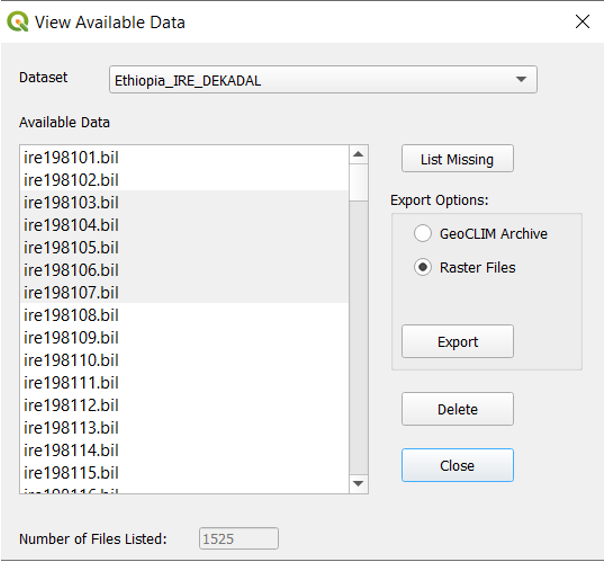
Pour vérifier les fichiers de données disponibles dans votre dataset, cliquez sur l’icône View Available Data de la barre d’outils principale.

La fonction ouvre les informations du dataset par défaut. Sélectionnez le dataset souhaité dans le menu déroulant. L’outil Available Rainfall Data permet également de repérer les données manquantes dans la série temporelle (figure 3-8). Cliquez sur List Missing Data pour obtenir la liste des fichiers manquants dans la série temporelle. Sélectionnez le dataset complet ou une partie de celui-ci, puis cliquez sur le bouton Export pour enregistrer les fichiers sélectionnés dans une archive de données qui pourra être partagée avec d’autres utilisateurs. Une archive de données est un fichier qui réunit tous les fichiers sélectionnés dans l’outil Available Rainfall Data, ainsi que les informations de définition des données.
3.4. Créer une archive
Pour créer une archive, suivez les étapes ci-dessous :
-
Ouvrez l’outil View Available Data.
-
Sélectionnez une variable climatique.
-
Sélectionnez la série temporelle complète ou la partie à ajouter à l’archive.
-
Cliquez sur Export.
-
Nommez la nouvelle archive et cliquez sur OK.
-
Sélectionnez include averages pour inclure dans l’archive les moyennes des périodes sélectionnées.
-
Sélectionnez le répertoire de destination.
-
Cliquez sur OK. Un nouveau fichier au format .climdata est créé dans le répertoire de destination.
3.5. Importer des archives
Pour importer une archive, suivez les étapes ci-dessous :
-
Ouvrez l’outil Import Climate Data Archives depuis la barre d’outils. Voir la figure 3-9.
-
Naviguez jusqu’à l’archive que vous souhaitez importer et cliquez sur Import.

Pour vous assurer que l’archive a bien été importée, ouvrez la fonction View Available Data, cliquez sur le menu déroulant des dataset et sélectionnez le nouveau dataset.