
De nouvelles versions de l’extension FEWS Tools sont publiées régulièrement, à mesure que des erreurs sont détectées et corrigées ou que des améliorations de performance sont apportées. Cette section décrit comment télécharger et installer l’extension FEWS Tools pour QGIS dans deux cas :
-
Nouveaux utilisateurs
-
Utilisateurs actuels de l’extension FEWS Tools
Un tutoriel vidéo (en anglais) est disponible sur cette page.
Configuration requise
-
-
Système d’exploitation Microsoft Windows (10 ou version ultérieure)
-
QGIS 3.34 ou version ultérieure
-
Télécharger l’extension FEWS Tools (tous les utilisateurs)
Téléchargez la dernière version de l’extension..
Installer l’extension FEWS Tools (nouveaux utilisateurs et utilisateurs actuels)
Nouveaux utilisateurs
-
Ouvrez QGIS.
-
Ouvrez le menu déroulant Extensions.
-
Sélectionnez Installer/Gérer les extensions.
-
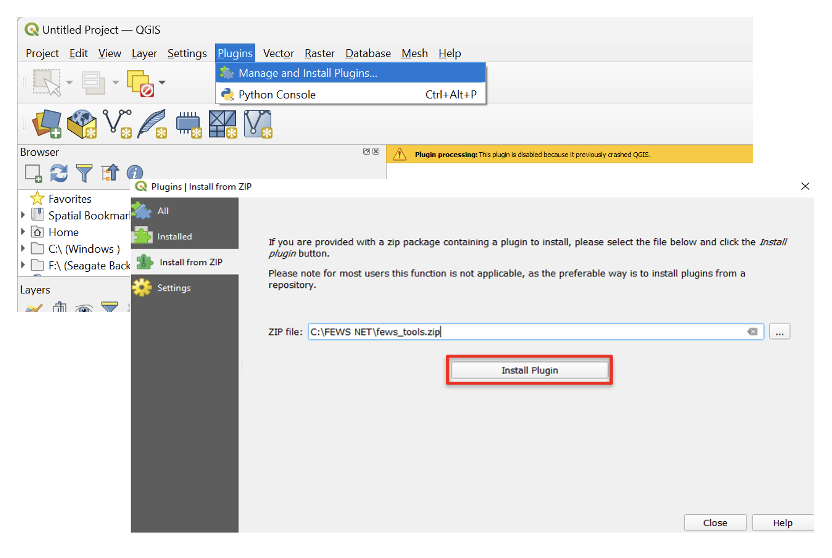
Sélectionnez Installer depuis un ZIP (voir la figure 1).
-
Recherchez et sélectionnez le fichier
fews_tools_v3_3_2.zipque vous venez de télécharger. -
Cliquez sur Installer l'extension et suivez les instructions (voir la figure 1).
-
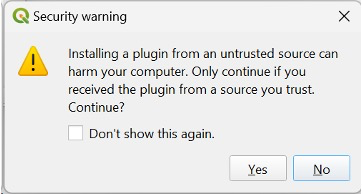
Cliquez sur OK/Yes pour accepter tous les avertissements et messages qui suivent.
fews_tools_WS.
-
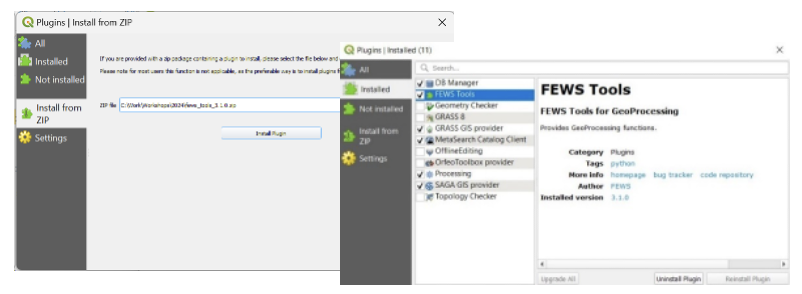
Dans QGIS, ouvrez le menu Extensions et vérifiez que FEWS Tools est coché pour activer l’extension (voir la figure 3).
-
Dans certains cas, il faut redémarrer QGIS. Une fois l’extension installée, le menu déroulant FEWS Tools apparaît dans la barre principale de QGIS.

-
Cliquez sur le menu FEWS Tools.
-
Sélectionnez GeoCLIM/GeoCLIM Tools ou GeoWRSI pour activer les barres d’outils.

L’outil est maintenant prêt à l’emploi.
Déplacer le workspace
Par défaut, le workspace de FEWS Tools est créé dans C:\Users\[user]\Documents\fews_tools_WS. Vous pouvez déplacer ce dossier vers un autre lecteur pour disposer de plus d’espace disque ou pour d’autres raisons.
-
Cliquez sur Workspace Settings (le dossier jaune de la figure 5).
-
Cliquez sur Browse et sélectionnez le dossier du nouvel emplacement du workspace.
-
Cliquez sur OK, puis sur Yes pour confirmer.
Utilisateurs actuels : installer une nouvelle version de l’extension
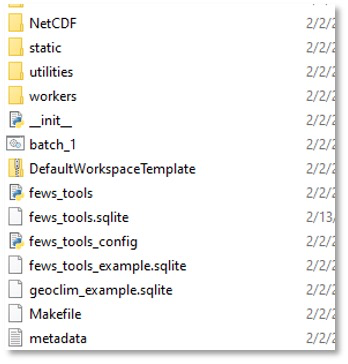
If you have an older version of the FEWS Tools plugin, you can install a new version while preserving Si vous utilisez déjà l’extension et installez une mise à jour, sachez que tous les dataset et les définitions de région que vous avez créés sont enregistrés dans le fichier de base de données fewstools.sqlite, dans le répertoire fews_tools situé dans C:\Users\[name]\AppData\Roaming\QGIS\QGIS3\profiles\default\python\plugins\fews_tools (voir la figure 6). Pour installer la nouvelle version, suivez les étapes ci-dessous :
Before installing a new version of the plugin. Make a copy of the fews_tools.sqlite file in a separate directory. To install the new version, follow the steps below:
NOTE: Sauvegardez régulièrement le fichier de base de données fewstools.sqlite, qui contient toutes les modifications de paramètres que vous avez apporté, etc. es pour personnaliser l’extension, notamment les dataset, les régions, le chemin du nouveau workspace.
-
Enregistrez le fichier
fewstools.sqlitedans un autre répertoire. -
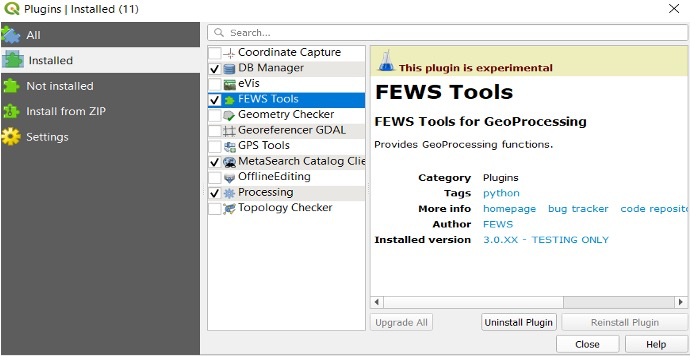
Désinstallez l’extension (voir la figure 7).
-
Allez dans Extensions ▸ Installer/Gérer les extensions ▸ Installées.
-
Sélectionnez FEWS Tools.
-
Cliquez sur Désinstaller.
-
-
Installez la nouvelle version de l’extension comme décrit à la section ci-dessus.
-
Remplacez le fichier
fewstools.sqlitepar défaut dansC:\Users\[name]\AppData\Roaming\QGIS\QGIS3\profiles\default\python\plugins\fews_toolspar celui que vous avez enregistré de la version précédente. -
Redémarrez QGIS.
Si, avant d’installer la nouvelle version, vous aviez déplacé le workspace de son emplacement par défaut vers un autre répertoire, le chemin est rétabli en remplaçant le fichier fewstools.sqlite.
Tutoriel vidéo: Installation of the FEWS Tools plugin
(12:13, inclut des sous-titres et une transcription)