Résumé
GeoWRSI est une mise en œuvre géospatiale et autonome de l’indice de satisfaction des besoins en eau (WRSI), développée par le Service géologique des États-Unis (USGS) pour l’activité du Réseau de systèmes d’alerte précoce contre la famine (FEWS NET). Le programme exécute un modèle de bilan hydrique propre à la culture choisie par l’utilisateur, dans la région du monde que celui-ci précise, à partir de données raster d’entrée. Le programme produit divers résultats qui peuvent être utilisés qualitativement pour évaluer et suivre l’état des cultures pendant la saison de croissance, ou bien être mis en régression avec les rendements afin de produire des modèles et des estimations de rendement. Le programme comporte en outre plusieurs outils de validation, d’amélioration et d’analyse des dataset d’entrée comme de sortie. Des outils sont également disponibles pour post-traiter les résultats du bilan hydrique afin de les utiliser dans l’estimation des rendements.
Techniquement, l’indice de satisfaction des besoins en eau (WRSI) est le rapport entre l’évapotranspiration réelle saisonnière de la culture (AETc) et les besoins en eau saisonniers de la culture, qui équivalent à l’évapotranspiration potentielle de la culture (PETc). Élaboré à l’origine par l’Organisation des Nations unies pour l’alimentation et l’agriculture (FAO), le WRSI a été adapté et étendu par l’USGS dans une application géospatiale afin de répondre aux besoins de suivi de FEWS NET. Les estimations de réduction de rendement fondées sur le WRSI contribuent à la préparation et à la planification en matière de sécurité alimentaire. En tant qu’outil de suivi, l’indicateur de performance de la culture peut être évalué à la fin de chaque période de 10 jours pendant la saison de croissance. En tant qu’outil d’alerte précoce, la performance de la culture en fin de saison peut être estimée à partir de données météorologiques moyennes de longue durée.
11.1. Configurer GeoWRSI
Pour commencer, trois réglages clés méritent d’être connus. Premièrement, on configure la région de l’analyse. Deuxièmement, on définit les résultats à enregistrer. Enfin, on établit les paramètres du WRSI. Il existe par ailleurs un réglage supplémentaire pour les paramètres de culture, mais nous n’aurons pas souvent besoin de l’ajuster. Commençons par ces trois premiers réglages.
11.1.1. Régions
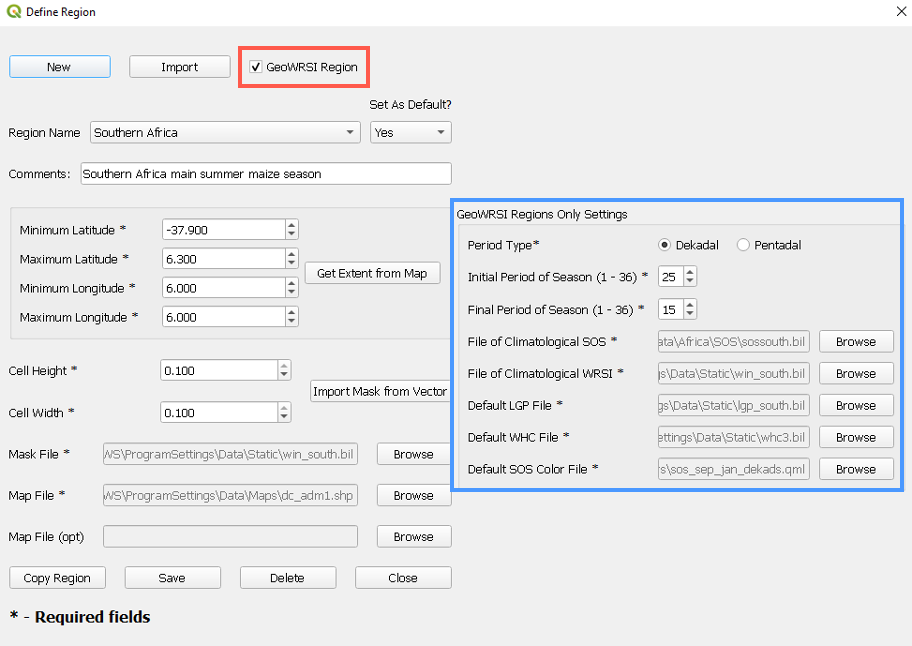
L’extension FEWS Tools permet de définir une région pour travailler uniquement avec des données climatiques au moyen des fonctions GeoCLIM, ou bien d’ajouter des paramètres pour exécuter le bilan hydrique. Une fois GeoWRSI Region sélectionné (voir le cadre rouge de la figure 11-2), un nouveau formulaire s’ouvre avec les paramètres permettant d’exécuter le WRSI à des intervalles de 10 ou de 5 jours (voir le cadre bleu de la figure 11-2). L’outil comprend un ensemble de régions prédéfinies pour différentes zones d’Afrique et d’Amérique centrale.
11.1.2. Configuration des sorties
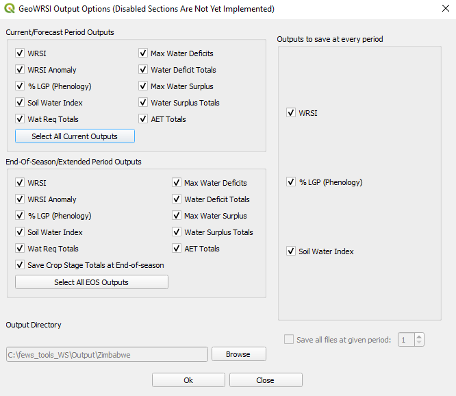
Indiquez les résultats que vous souhaitez enregistrer de l’exécution du WRSI en les sélectionnant dans la boîte de dialogue GeoWRSI output options (figure 11-3). Vous pouvez sélectionner des résultats à enregistrer pour (1) la période courante ou de prévision, (2) la fin de saison ou période étendue, et (3) chaque période (c’est-à-dire décade ou pentade). Seuls 3 résultats peuvent être enregistrés à chaque période : le WRSI, la phénologie et l’indice d’eau du sol.
11.1.3. Définir les paramètres du bilan hydrique
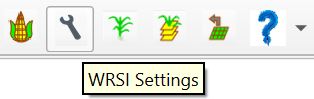
Différents paramètres de bilan hydrique peuvent être précisés pour l’exécution du WRSI, parmi lesquels la région à traiter, le type de culture, la définition du début de saison, la définition de la durée de la période de croissance (LGP), la définition de la capacité de rétention en eau (WHC), la définition du masque et les dataset qui alimentent l’exécution du modèle. On accède à ces réglages depuis l’outil WRSI Settings (figure 11-4).
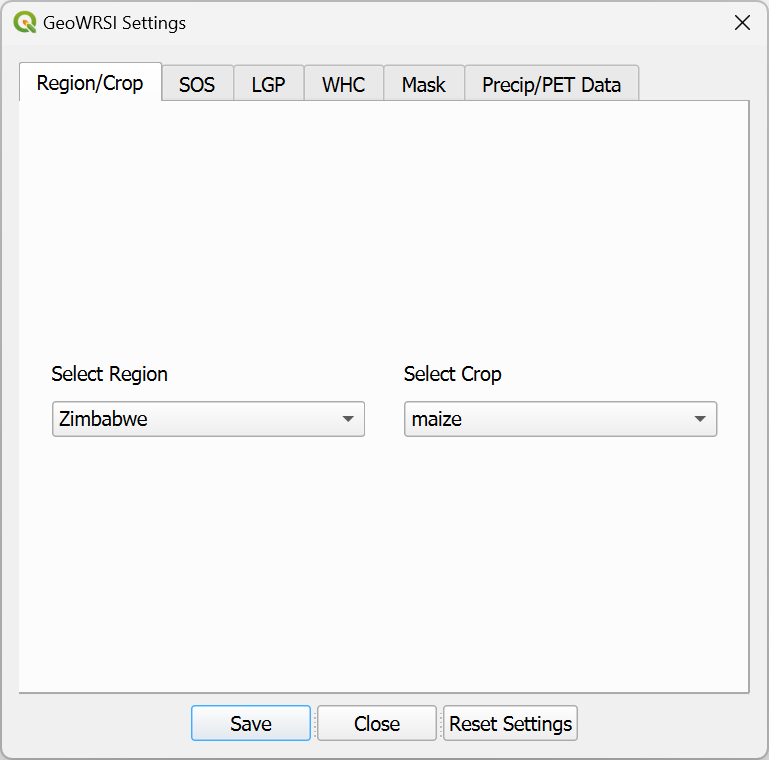
Cela ouvre une boîte de dialogue où peuvent être établis les différents paramètres du modèle (figure 11-5). Bien que plusieurs paramètres puissent être définis, comme indiqué ci-dessus, les plus courants sont le type de culture et la région.
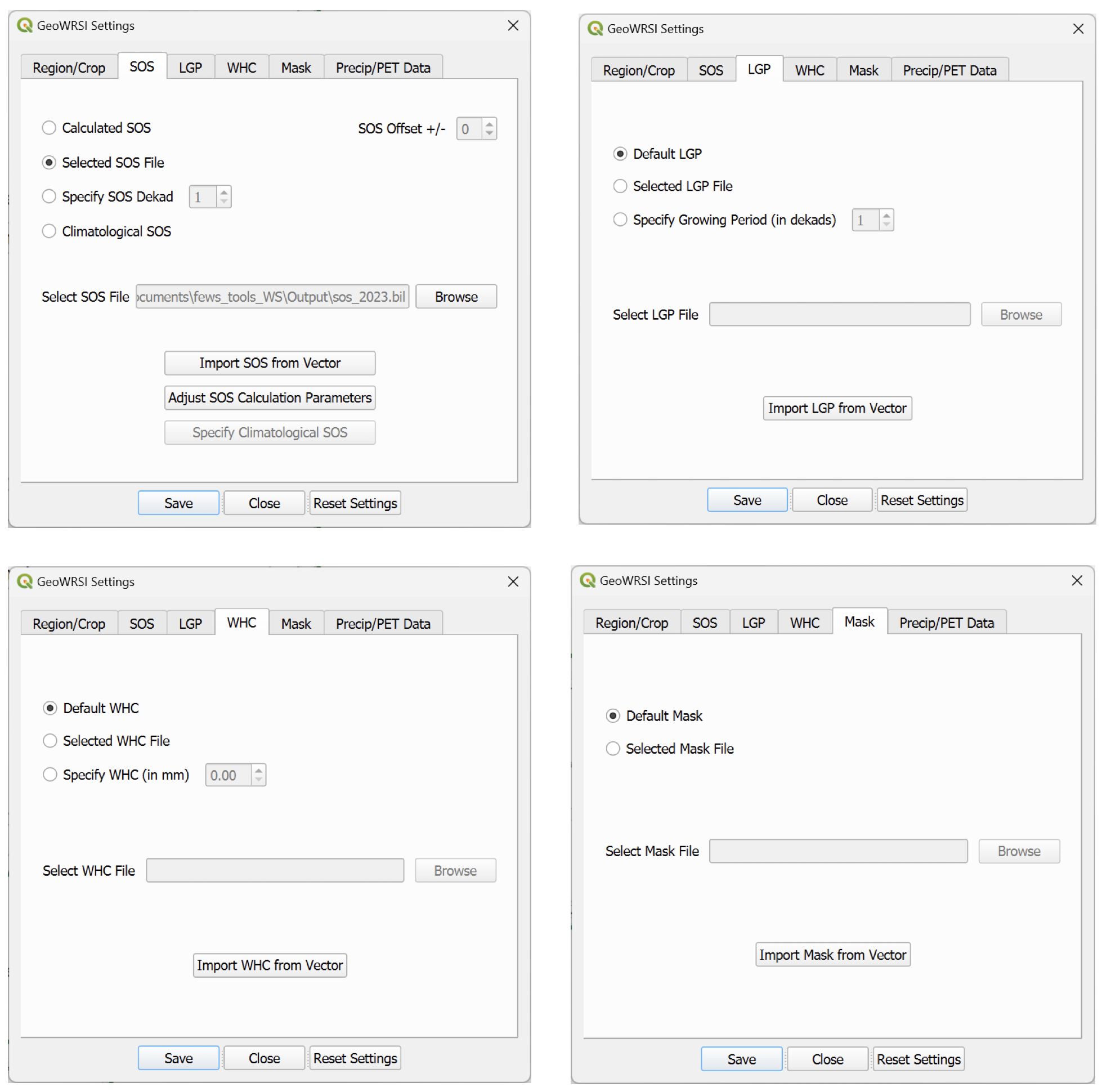
En sélectionnant les onglets SOS, LGP, WHC, Mask et Precip/PET Data, ces paramètres supplémentaires peuvent également être modifiés (figure 11-6). À moins d’avoir une raison précise de modifier ces réglages supplémentaires — par exemple pour utiliser une date de semis connue différant du début des pluies —, la pratique habituelle est de les laisser inchangés. Si vous les avez modifiés par le passé pour une exécution particulière du modèle — par exemple pour déterminer les effets potentiels d’un semis à des décades précises de la même saison —, il importe de revoir les différents réglages et de vérifier qu’ils sont tous rétablis à leurs valeurs par défaut, ou bien à la valeur voulue.
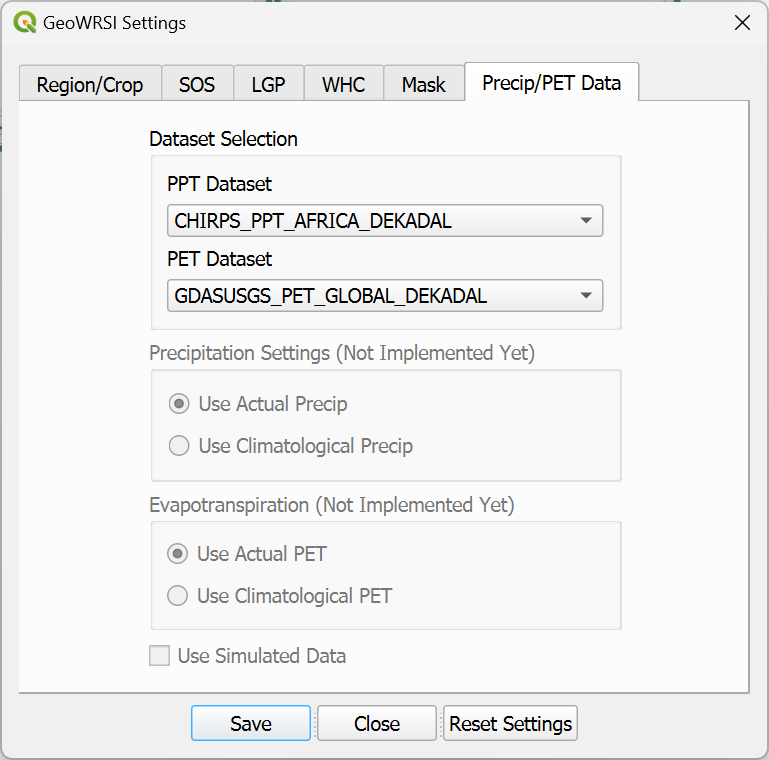
L’onglet Precip/PET Data mérite une mention particulière (figure 11-7). L’utilisateur doit s’assurer qu’il exécute le modèle WRSI avec les dataset prévus ; par exemple, s’il utilise CHIRPS ou un dataset de précipitations amélioré localement (voir le chapitre 9).
11.2. Exécuter le WRSI
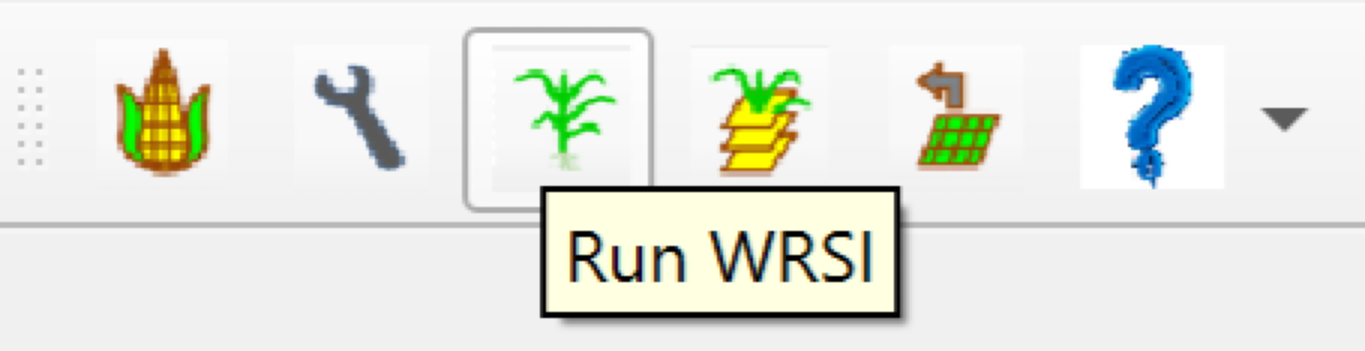
Pour exécuter le modèle WRSI, cliquez sur le bouton Run WRSI (figure 11-8).
Le programme demande si le dataset de précipitations (PPT) contient une période de prévision (figure 11-9).
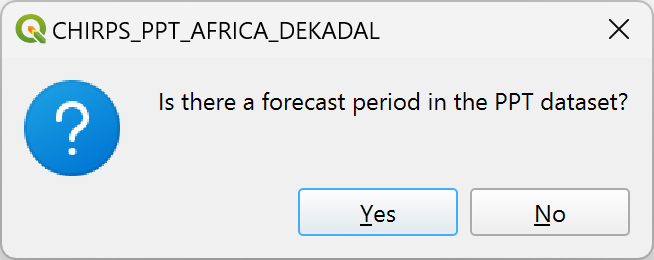
Cliquez sur No, sauf si vous avez téléchargé et traité des données de prévision compatibles. La fonction de période de prévision est un outil utile qui permet d’anticiper quel sera le WRSI à la période suivante. Les données de période de prévision sont habituellement CHIRPS-GEFS, compatible avec CHIRPS. Pour utiliser la fonction de période de prévision, téléchargez un dataset de prévision tel que CHIRPS-GEFS, convertissez-le dans un format compatible avec les données CHIRPS et copiez-le dans le répertoire de données de précipitations actif, correspondant au dataset de précipitations avec lequel le WRSI est exécuté.
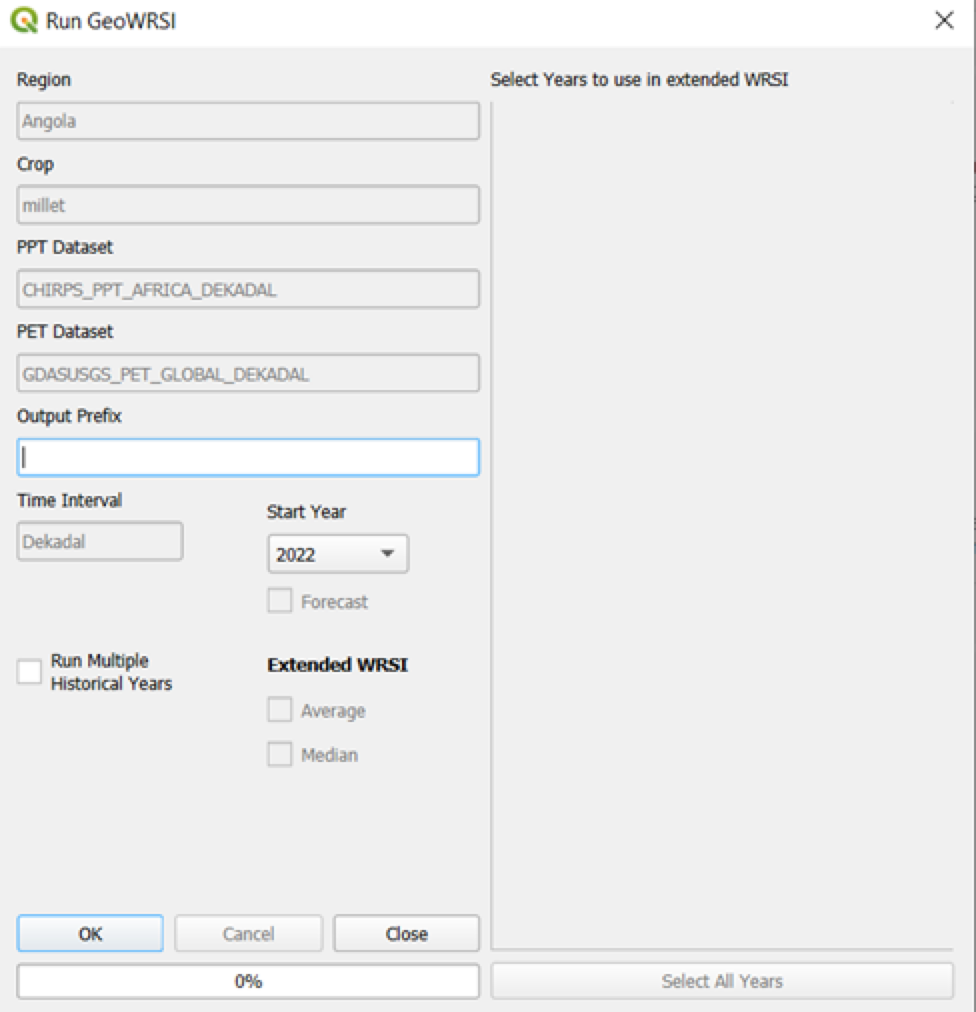
Dans Start Year, sélectionnez la saison ou l’année pour laquelle exécuter le WRSI. L’année désigne celle où commence l’exécution du WRSI. Ainsi, par exemple, pour exécuter le WRSI de 2020/2021, sélectionnez 2020 puis cliquez sur OK. Le modèle de bilan hydrique commence à s’exécuter. Pendant l’exécution, une barre de progression s’affiche (le pourcentage, en bas).
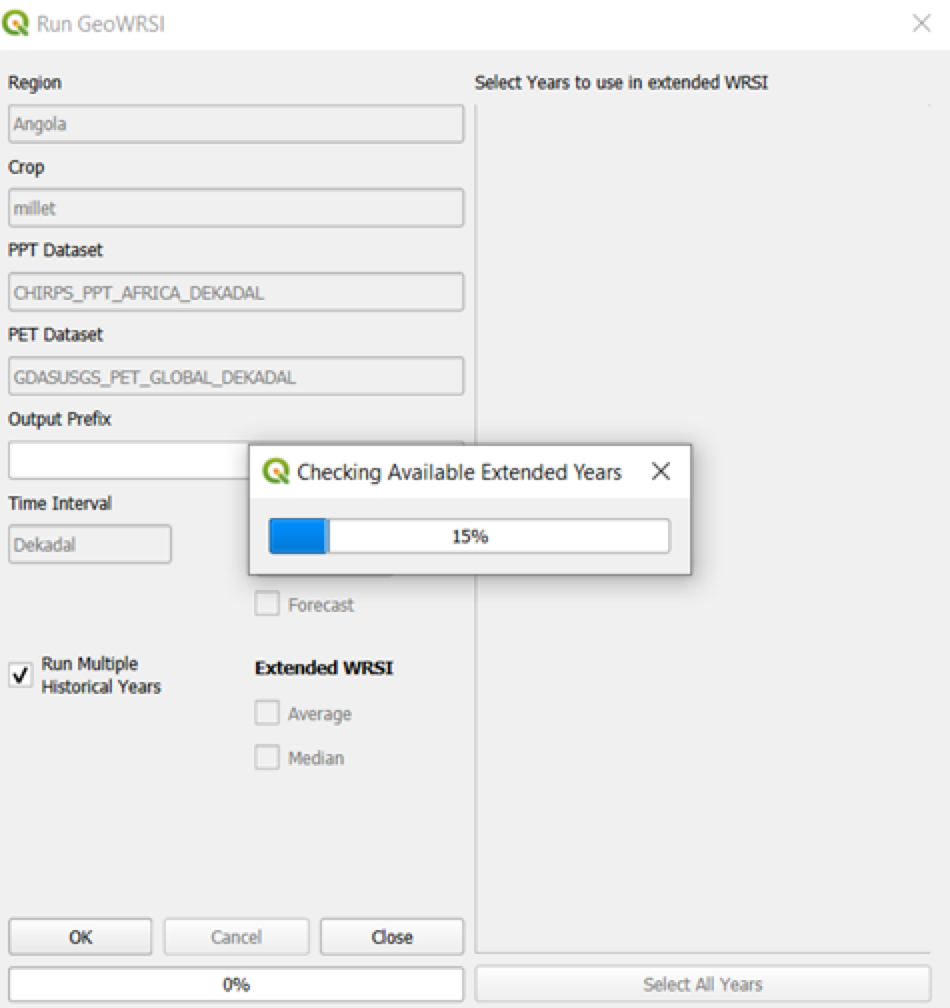
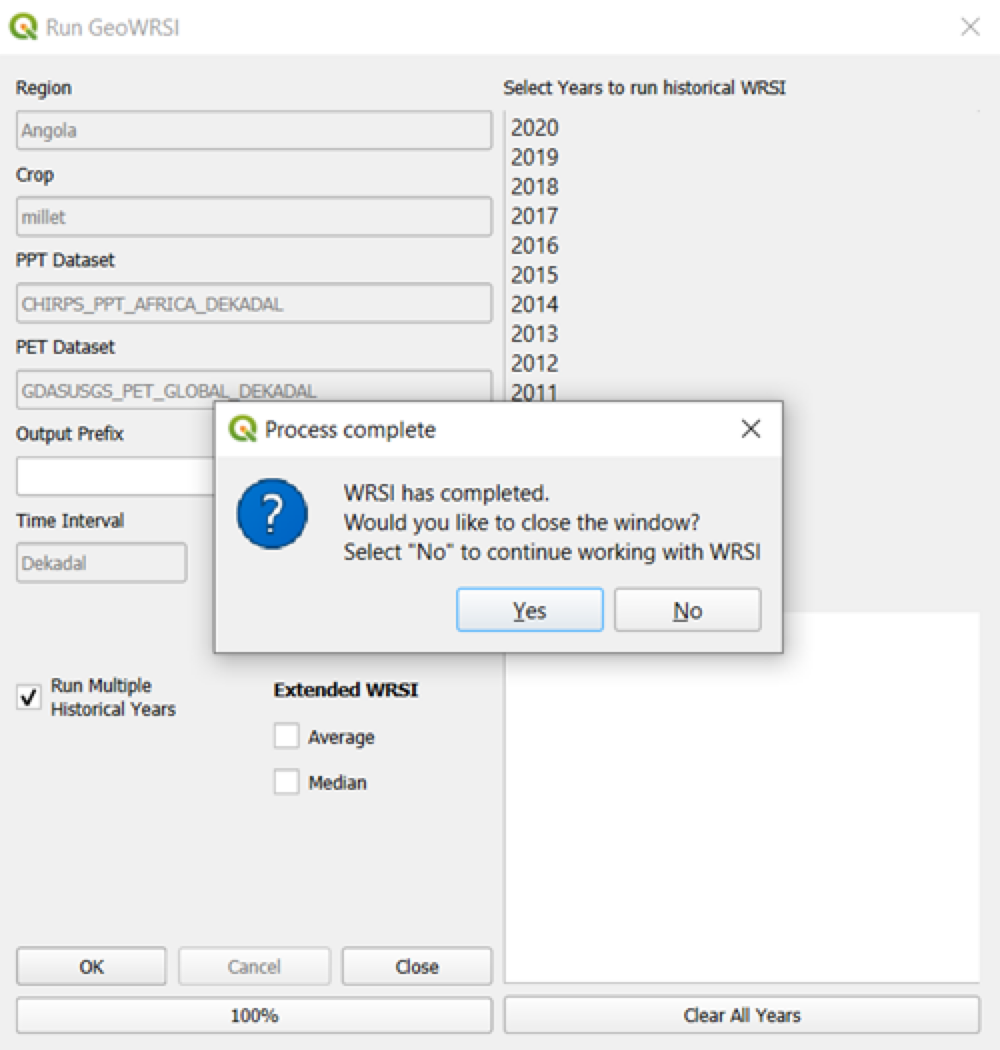
Vous pouvez également exécuter le WRSI pour plusieurs années en cochant la case Run multiple historical years (figure 11-11). Les options d’années apparaîtront à droite de la boîte de dialogue, ce qui vous permettra de choisir les années pour lesquelles exécuter le WRSI.
Vers la fin de l’exécution, une boîte de dialogue demande si vous souhaitez initialiser l’animateur. Vous pouvez cliquer sur Yes ou sur No.
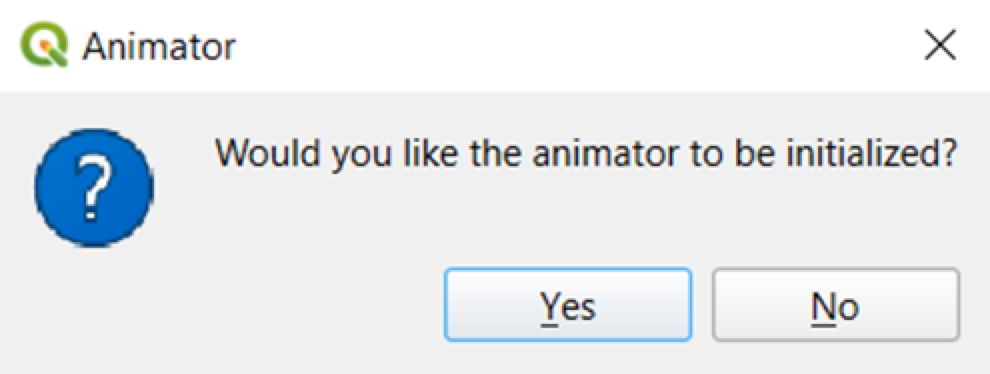
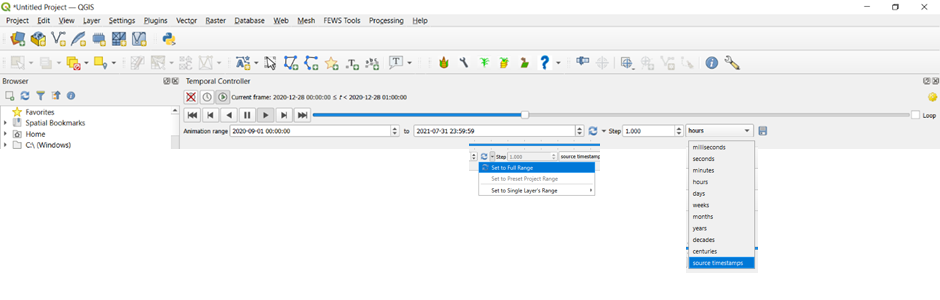
L’animateur (figure 11-13) permet de visualiser l’évolution du WRSI et d’autres paramètres au fil de la saison de croissance. En cliquant sur Yes, l’animation des résultats s’affiche avec les autres produits standard de GeoWRSI à la fin de l’exécution. Assurez-vous que le dernier menu déroulant de droite est réglé sur source timestamps et que les deux flèches bleues courbes sont sur Set to Full Range.
Une fois l’exécution du WRSI terminée, cliquez sur No pour continuer à travailler avec le WRSI, ou sur Yes pour fermer la fenêtre et consulter les résultats.
Fermez la fenêtre Run GeoWRSI pour consulter les résultats. À ce stade, vous devez terminer la configuration de l’animateur, comme décrit à la figure 11-13, avant de pouvoir l’utiliser.
Sur le côté gauche de l’écran se trouve le panneau des couches avec les différents paramètres à sélectionner (figures 11-15 et 11-16).
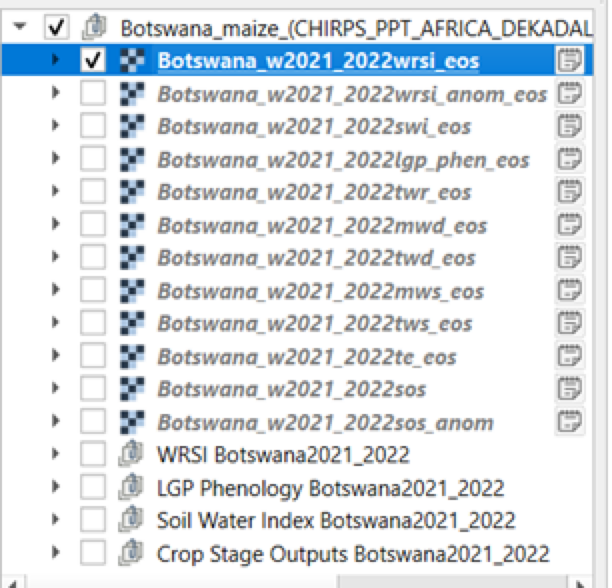
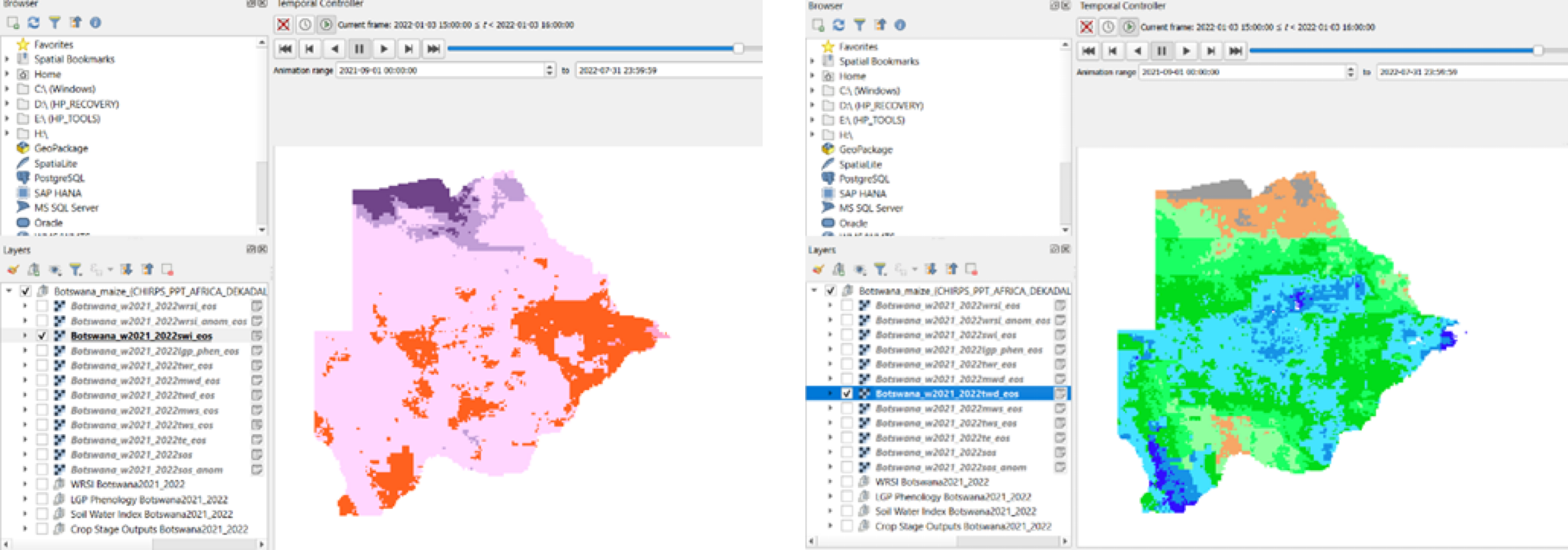
Vous pouvez cocher les cases situées à côté de chaque paramètre pour les consulter individuellement. Vous pouvez en outre déplacer la barre de l’animateur afin d’observer les résultats à différents moments.